LINE公式アカウントの画像作成で、こんなお悩みありませんか?
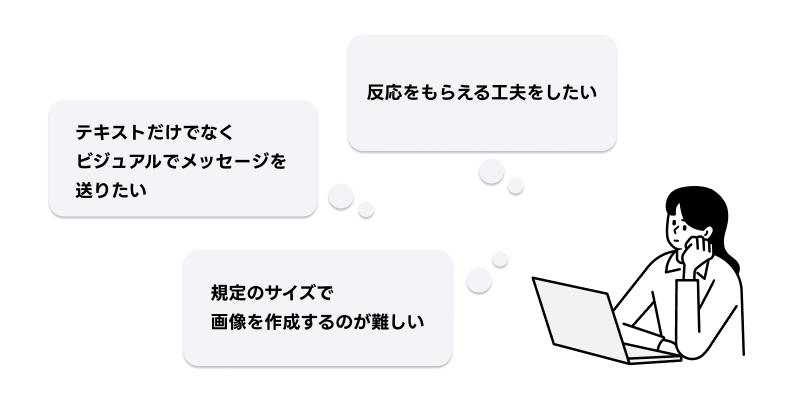
「規定のサイズで画像を作成するのが難しい」
「テキストだけでなくビジュアルでメッセージを送りたい」「反応をもらえる工夫をしたい」
LINE公式アカウントの画像作成に、このようにお考えの店舗や企業の方々も多いのではないでしょうか?
そんなお悩みを解消すべく、LINE Creative Labがアップデート!
「テキストだけでなくビジュアルでメッセージを送りたい」「反応をもらえる工夫をしたい」
LINE公式アカウントの画像作成に、このようにお考えの店舗や企業の方々も多いのではないでしょうか?
そんなお悩みを解消すべく、LINE Creative Labがアップデート!
LINE Creative Labで「Adobe Express」を開き、
リッチメニューやリッチメッセージが作成可能になりました!
リッチメニューやリッチメッセージが作成可能になりました!
この記事では2024年3月28日に実施した制作セミナーの内容を抜粋し、
リッチメッセージのデザインのポイントや「Adobe Expressで作成」の操作方法をご紹介します。
リッチメッセージのデザインのポイントや「Adobe Expressで作成」の操作方法をご紹介します。
LINE Creative Labとは?
LINE Creative Labは、LINEヤフー社が無料で提供しているビジネス用クリエイティブツールです。
専用ソフト不要で主に広告制作に必要なテンプレートや機能が利用でき、誰でも簡単に高品質なクリエイティブを制作が可能です。PC環境でのみ閲覧が可能です。
Adobe Expressとは?
Adobe Expressは、誰でもかんたんにバナーやチラシなどを作成できるデザインツールです。すぐに使えるリッチメニュー、リッチメッセージのテンプレートも200点以上ご利用可能です。
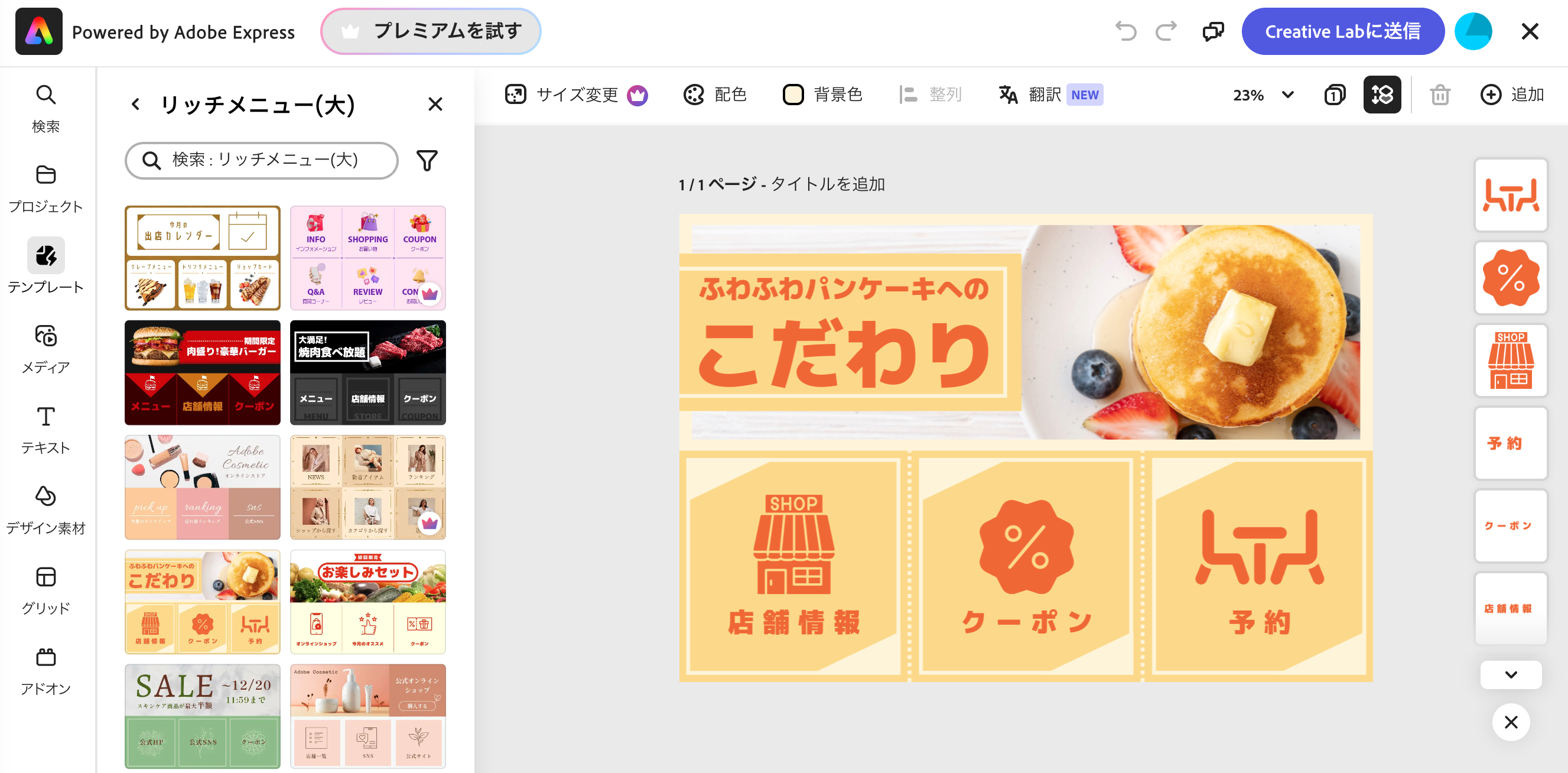
ポイント
リッチメニューとリッチメッセージの作成は、LINE Creative Labの「Adobe Expressで作成」の機能を活用します!
リッチメッセージの
押さえておくべきキホンのデザインポイント
まずはリッチメッセージのデザインのポイントについてご紹介します。
スマートフォンの小さい画面でもひと目で伝えたい内容が理解できるように、視認性の確保と情報の優先順位をつけましょう。このポイントを意識することで、ユーザーの興味を引きクリックしたくなるようなリッチメッセージになります。
スマートフォンの小さい画面でもひと目で伝えたい内容が理解できるように、視認性の確保と情報の優先順位をつけましょう。このポイントを意識することで、ユーザーの興味を引きクリックしたくなるようなリッチメッセージになります。

また、リッチメッセージのデザインの多くはメインテキスト、ボタン、あしらいや装飾、写真、カラーの要素によって構成されています。これらの要素が一つの画像の中に入り過ぎないように心がけましょう。
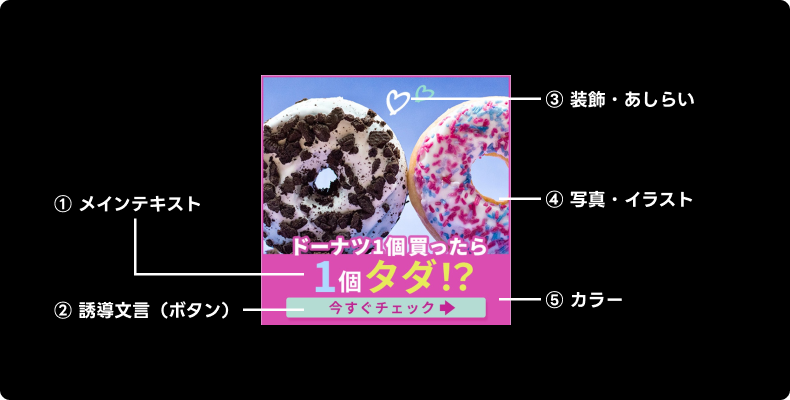
| ① メインテキスト | 一番伝えたい内容や惹きのある情報(キャッチコピー)。多くて15文字程度を意識し、どうしても長くなる場合や多くなる時はサイズの変更やサブテキストを用意しましょう |
| ② 誘導文言(ボタン) | ユーザーにしてもらいたいアクション内容を記載。盛り込むことでクリックする箇所だと認識が可能に |
| ③ 装飾・あしらい | 全体を補足したり引き立てるポイント |
| ④ 写真・イラスト | 商品の写真、使用イメージを促すイメージ |
| ⑤ カラー | 素材や商品、お店を表す色 |
さっそくリッチメッセージを作ってみよう!
始める前の準備
LINE Creative Labでリッチメッセージを作成するにはアドビアカウントが必要です。アドビアカウントがない場合は以下の方法でアドビアカウントへ登録してみましょう。(登録無料)
※Adobe Photoshopなどのアドビ製品をすでにご利用の方は登録不要で、お使いのアカウントでそのままログインいただけます。※Adobe Expressに関するご質問については、Adobe Expressのラーニングとサポートをご確認ください。
アドビアカウントの準備ができたら、
LINE Creative Labにログインして「Adobe Expressで作成」ボタンをクリックして、フォーマットの選択画面で「リッチメッセージ」を選択します。
LINE Creative Labにログインして「Adobe Expressで作成」ボタンをクリックして、フォーマットの選択画面で「リッチメッセージ」を選択します。

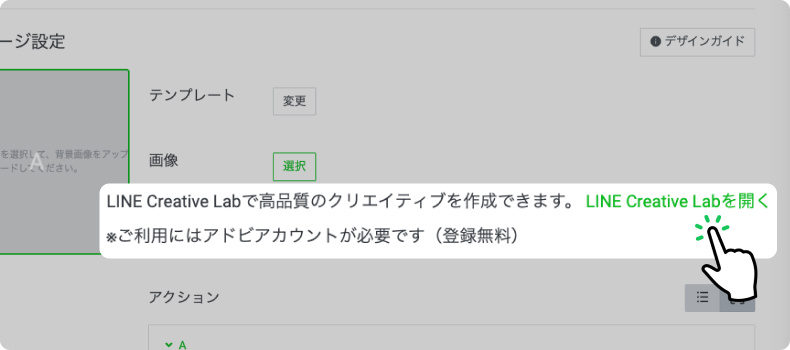
また、LINE Official Account Managerからも遷移が可能です。
リッチメッセージやリッチメニューの作成画面から「LINE Creative Labを開く」をクリックしてください。
リッチメッセージやリッチメニューの作成画面から「LINE Creative Labを開く」をクリックしてください。
「Adobe Express」を立ち上げたら、左側のテンプレート一覧からテンプレートを選んでみましょう。
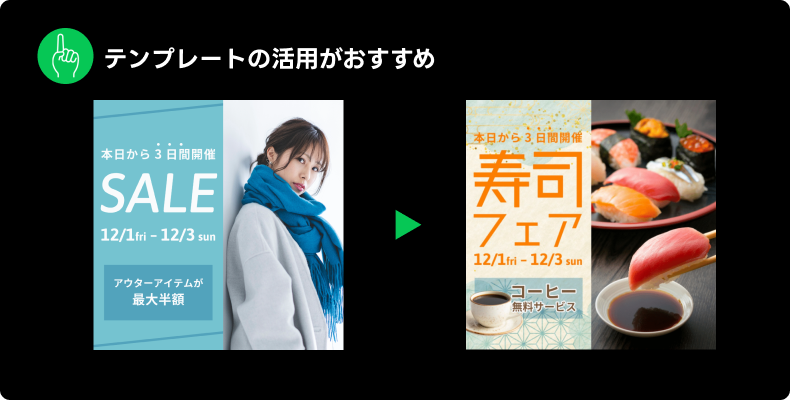
テンプレートを活用することでデザインのヒントを得ることができ制作時間の短縮にも繋がります。
セミナーではファッションカテゴリのテンプレートから、お寿司フェアのデザインを作成していきます。動画参考に、テンプレートを活用してリッチメッセージを作成してみましょう。
セミナーではファッションカテゴリのテンプレートから、お寿司フェアのデザインを作成していきます。動画参考に、テンプレートを活用してリッチメッセージを作成してみましょう。
動画で操作方法をチェック!
ここからはAdobe Expressの操作方法をセミナー動画でご紹介します。
さらに便利な使い方はこちらの動画をチェック!
商品ページやキャンペーンへの誘導、クーポン利用の促進などの配信やターゲットに応じてリッチメッセージを用意することで、ユーザーの反応を高めることができます。LINE Creative Labの「Adobe Expressで作成」を活用してリッチメッセージを作成してみましょう!
クリエイティブ制作は「LINE Creative Lab」におまかせ!
今回はリッチメッセージの作り方をご紹介しました。
LINE Creative Labでは他にもリッチメニューや友だち追加広告のバナーの作成することができます。
LINE Creative Labでは他にもリッチメニューや友だち追加広告のバナーの作成することができます。
LINE公式アカウントの友だちをもっと集めたいと思ったら、ぜひ以下のコラムも確認してみてください。