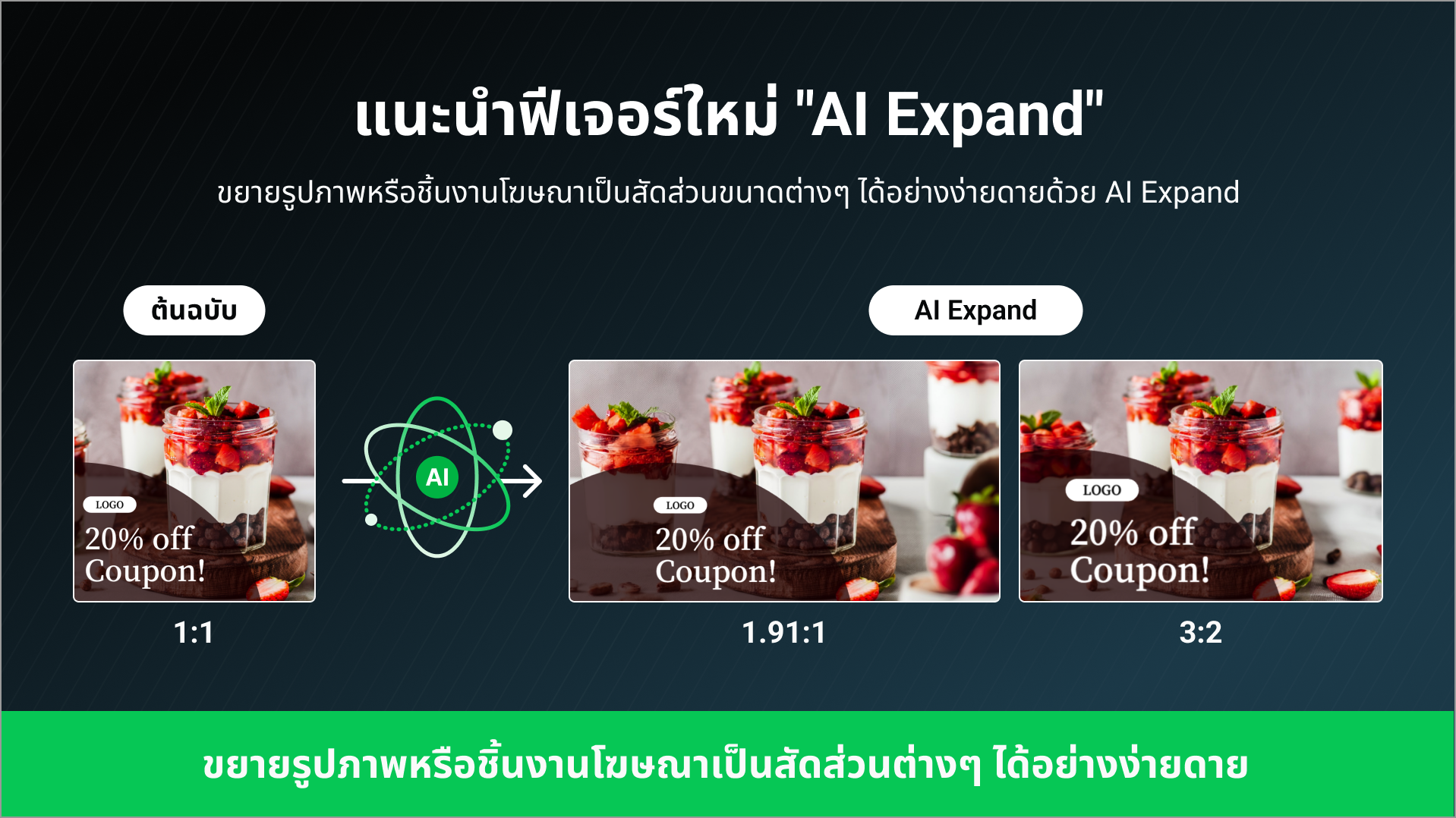
ทีมงานมีความยินดีที่จะได้แนะนำ "AI Expand" ฟีเจอร์ AI ใหม่ล่าสุดของเรา
คุณจะไม่ต้องเสียเวลาโดยไม่จำเป็นเพื่อสร้างชิ้นงานโฆษณาหลายสัดส่วนขนาดอีกต่อไป
มาดูกันเลยว่าการขยายรูปหรือชิ้นงานโฆษณาง่ายดายเพียงใด
01 แนะนำ AI Expand
ฟีเจอร์ AI Expand ช่วยขยายรูปภาพที่มีอยู่หรือชิ้นงานโฆษณาเป็นสัดส่วนขนาดตามต้องการได้
ฟังก์ชันเติมเต็มรูปภาพด้วย AI จะช่วยแต่งเติมพื้นที่ว่างจากการขยายรูป
ฟีเจอร์นี้ช่วยทุ่นแรงและทรัพยากรให้ผู้ใช้ที่เคยสร้างชิ้นงานโฆษณาหลายสัดส่วนขนาดด้วยตนเอง
02 วิธีใช้ AI Expand
![[クリエイティブを作る]から[Adobe Expressで作成]を選択します。](https://vos.line-scdn.net/landpress-content-v2-i1na2rm1d9s49wol2efwhb65/87bf7e1e89ba43fab3cc4b957ee4efa7.png)
![使用するクリエイティブフォーマットを[新規作成]画面から選択すると、Adobe Expressエディターに移動します。](https://vos.line-scdn.net/landpress-content-v2-i1na2rm1d9s49wol2efwhb65/ce007eec4b0a4a5aa87bebe45994b4eb.png)
- ฟังก์ชันด่วน
1. เลือกที่ "สร้าง" > "ฟังก์ชันด่วน" เพื่อใช้งานฟีเจอร์ "AI Expand"
2. สามารถใช้งานฟีเจอร์กับรูปภาพหรือชิ้นงานโฆษณาได้ง่ายดายเพียงคลิก - เครื่องมือปรับแต่งชิ้นงานโฆษณาแบบรูปภาพ
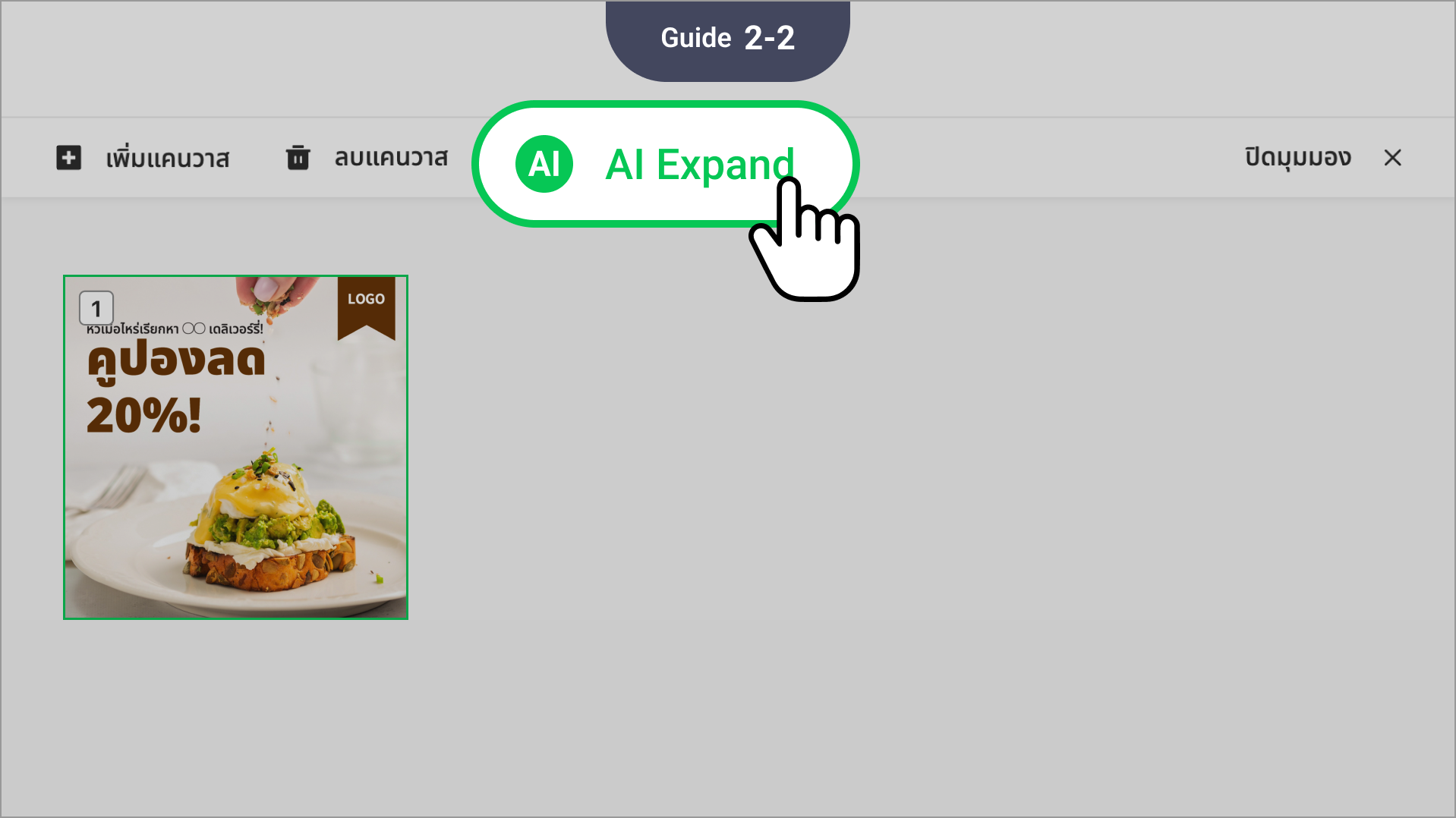
1. ที่เครื่องมือปรับแต่งชิ้นงานโฆษณาแบบรูปภาพ สามารถใช้ฟีเจอร์ "AI Expand" ได้ผ่านฟังก์ชัน "แคนวาส"
2. คลิกที่ "AI Expand" ด้านขวาล่างของหน้าจอ หรือเปิด "มุมมองแคนวาส" - คลังข้อมูล
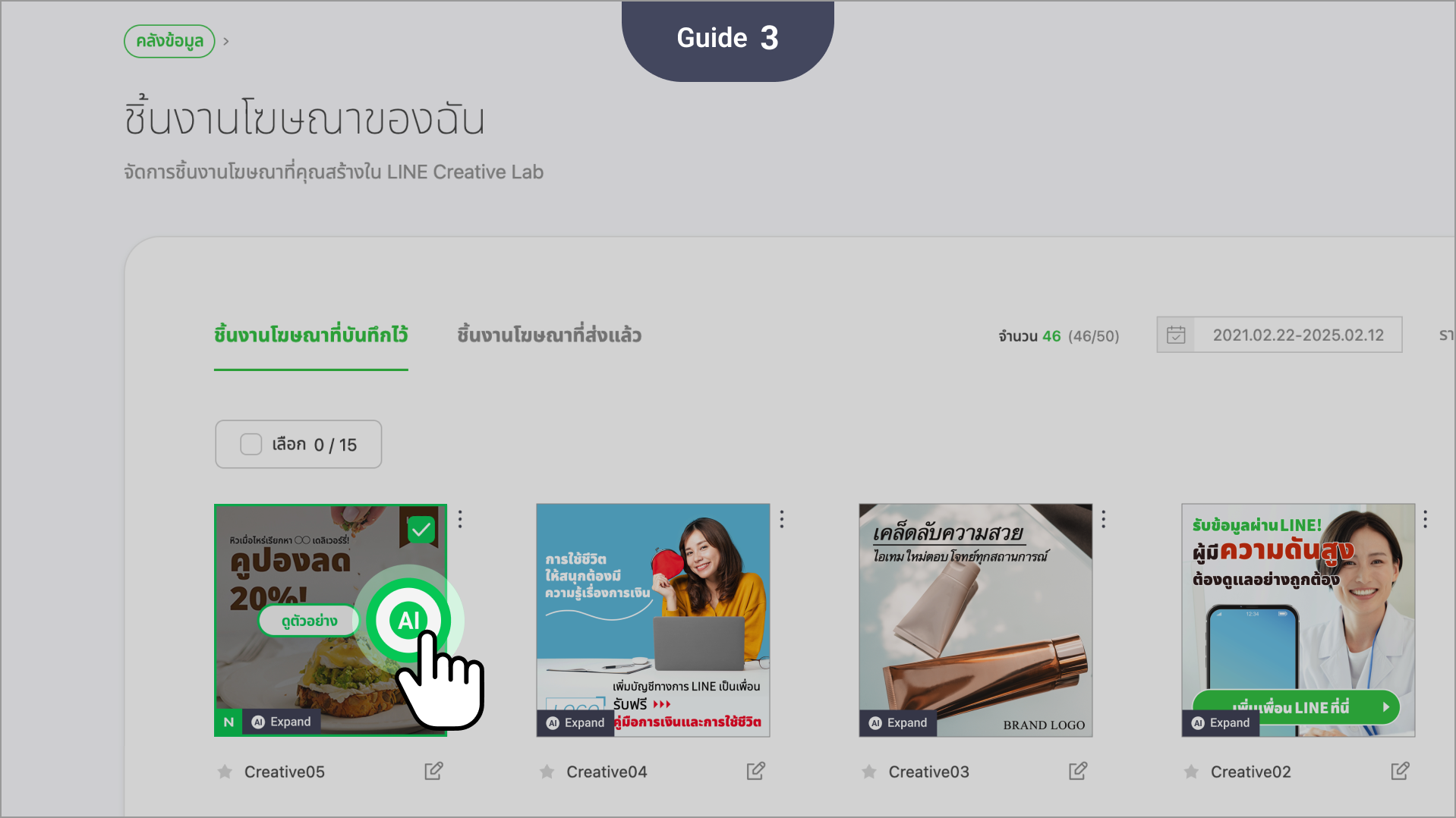
1. เลือกชิ้นงานโฆษณาใน "คลังข้อมูล" > "ชิ้นงานโฆษณาของฉัน" ที่มีไอคอน "AI Expand" กำกับอยู่
2. คลิกที่ไอคอน "AI Expand" เพื่อใช้งานฟีเจอร์
03 คู่มือการใช้งาน AI Expand
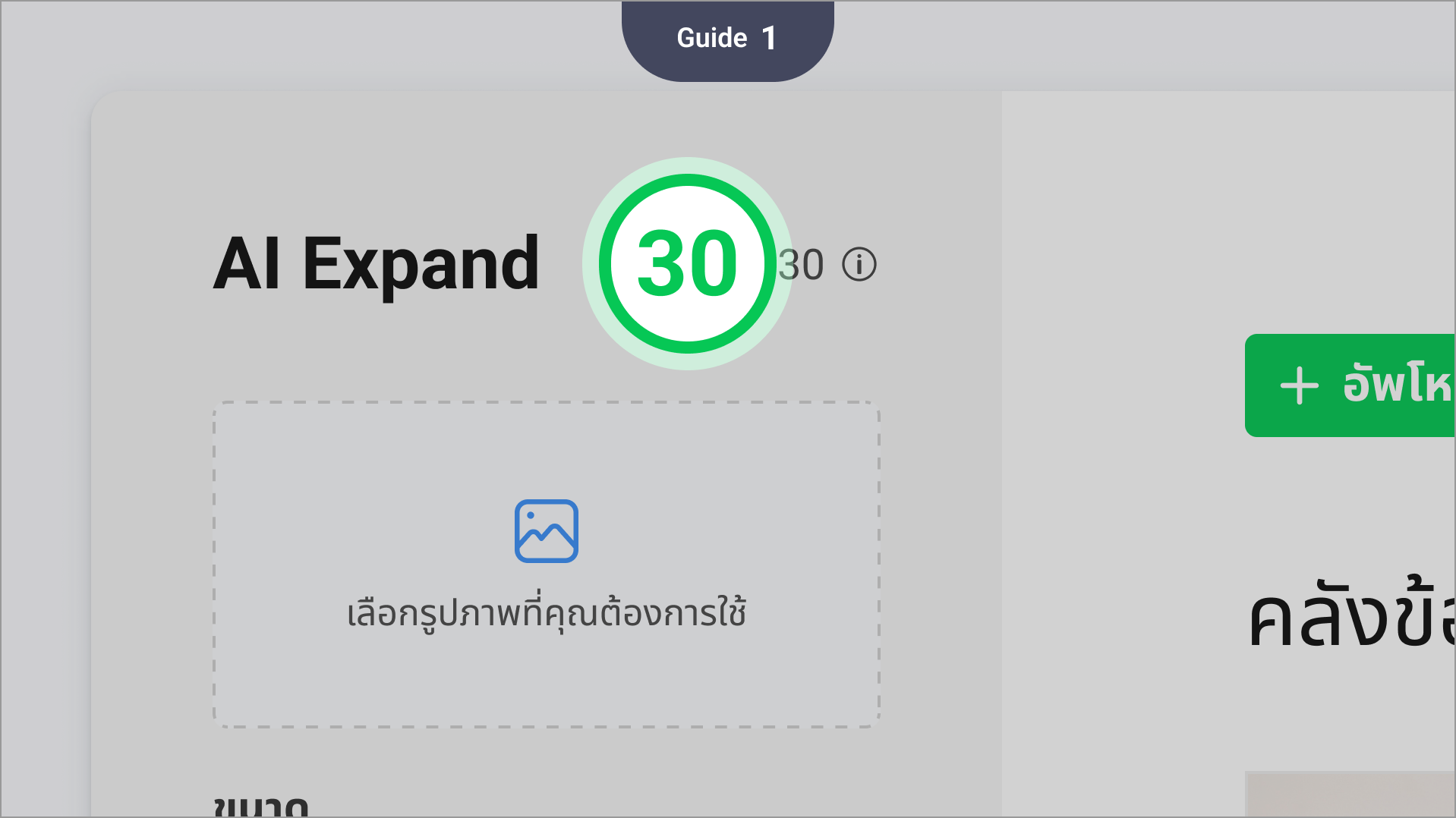
ผู้ใช้จะได้รับ 30 เครดิตต่อเดือนเป็นค่าเริ่มต้น
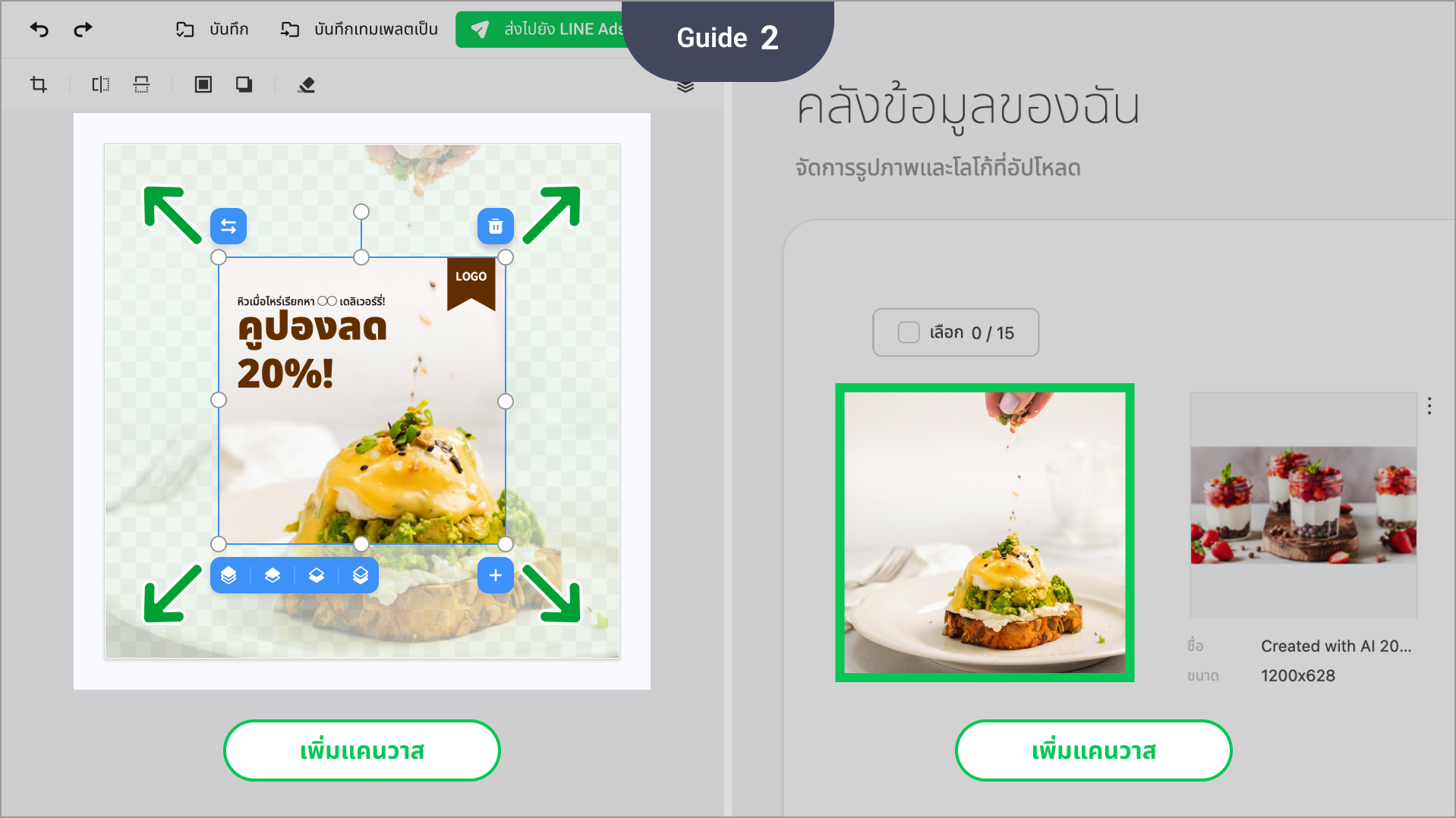
- การขยายรูปมี 2 แบบ ได้แก่ ขยายแคนวาส และขยายรูปภาพ
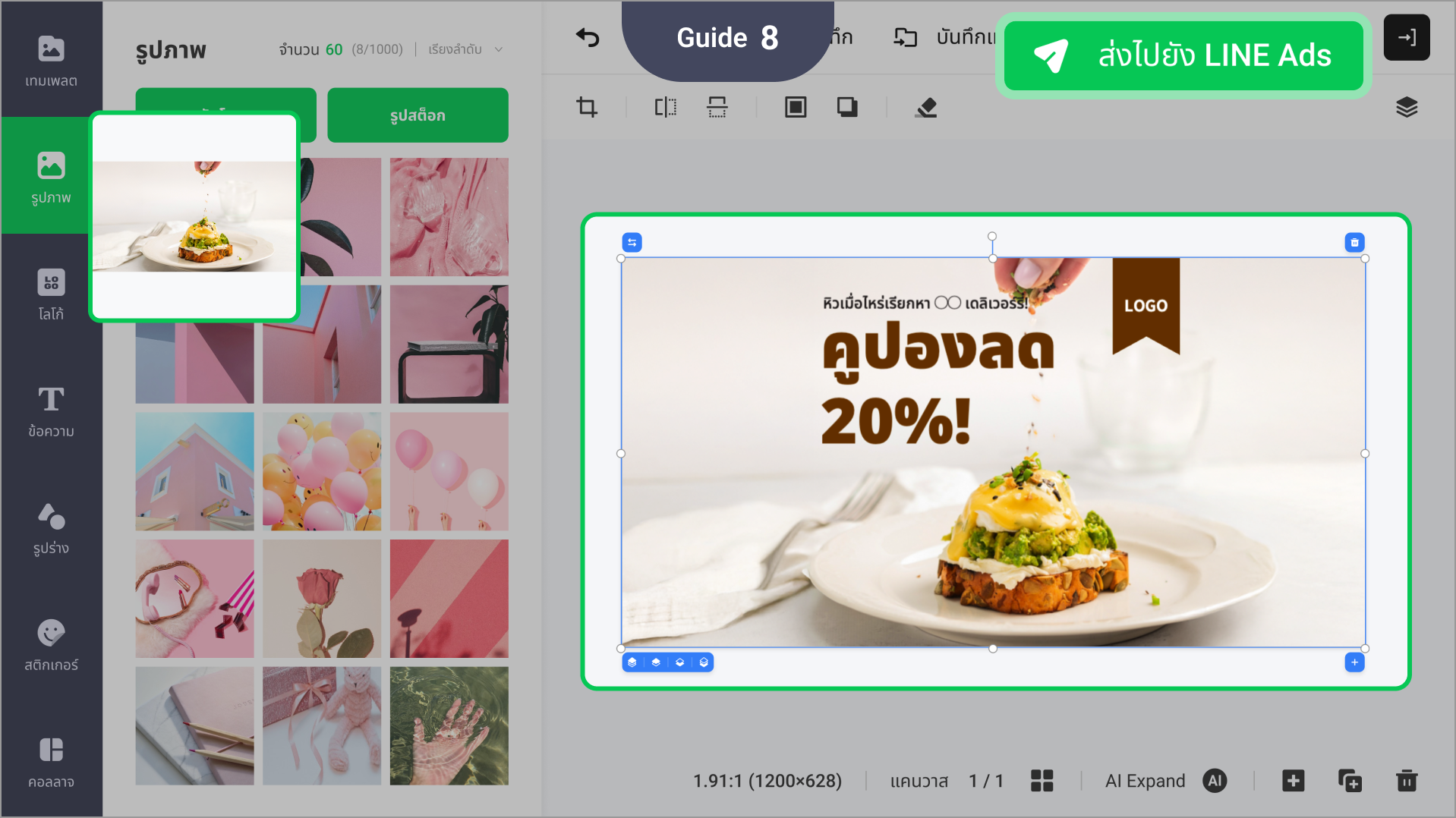
1. เมื่อขยายแคนวาส พื้นหลังของรูปภาพจะถูกขยายให้เท่ากับแคนวาส
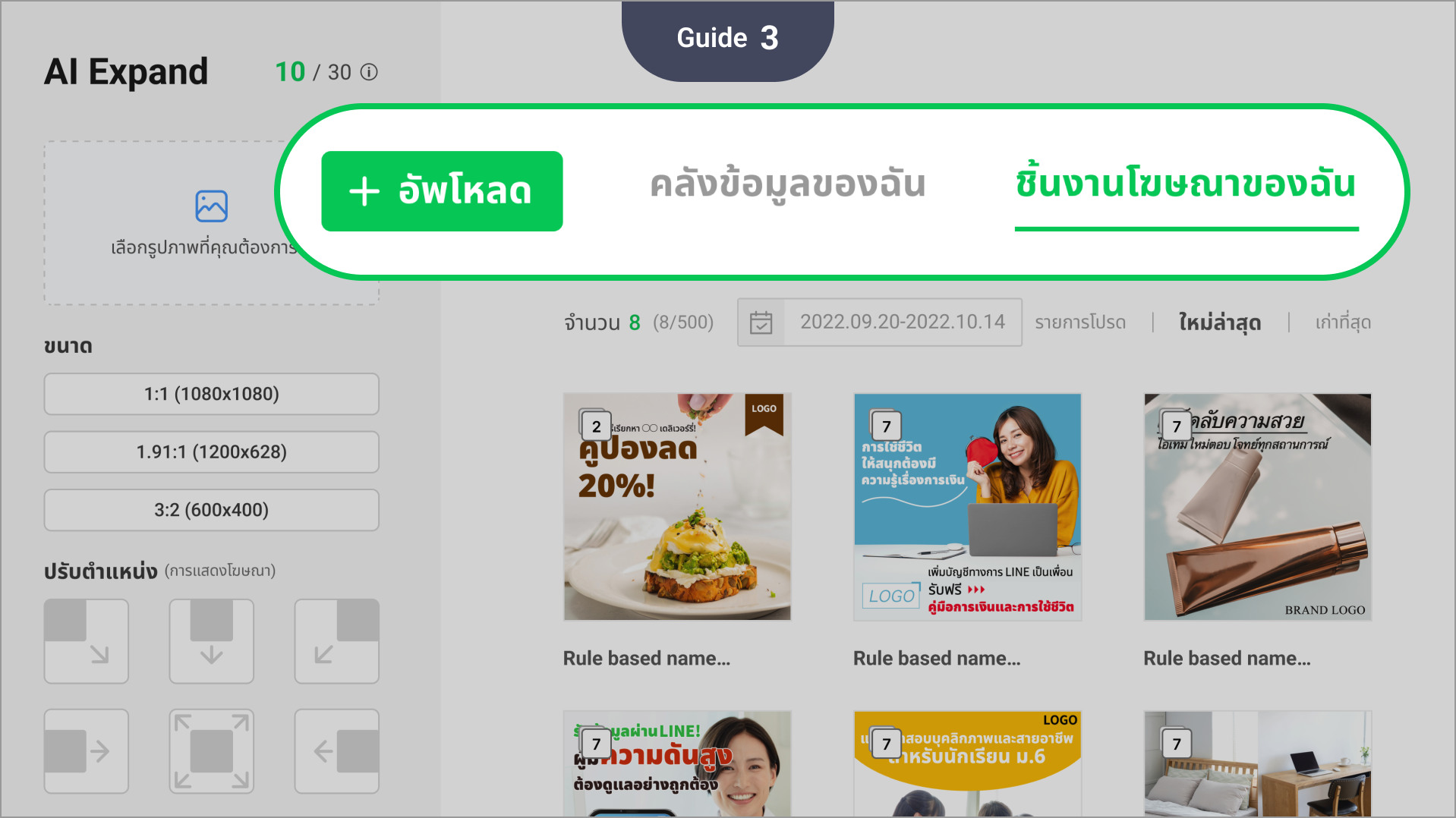
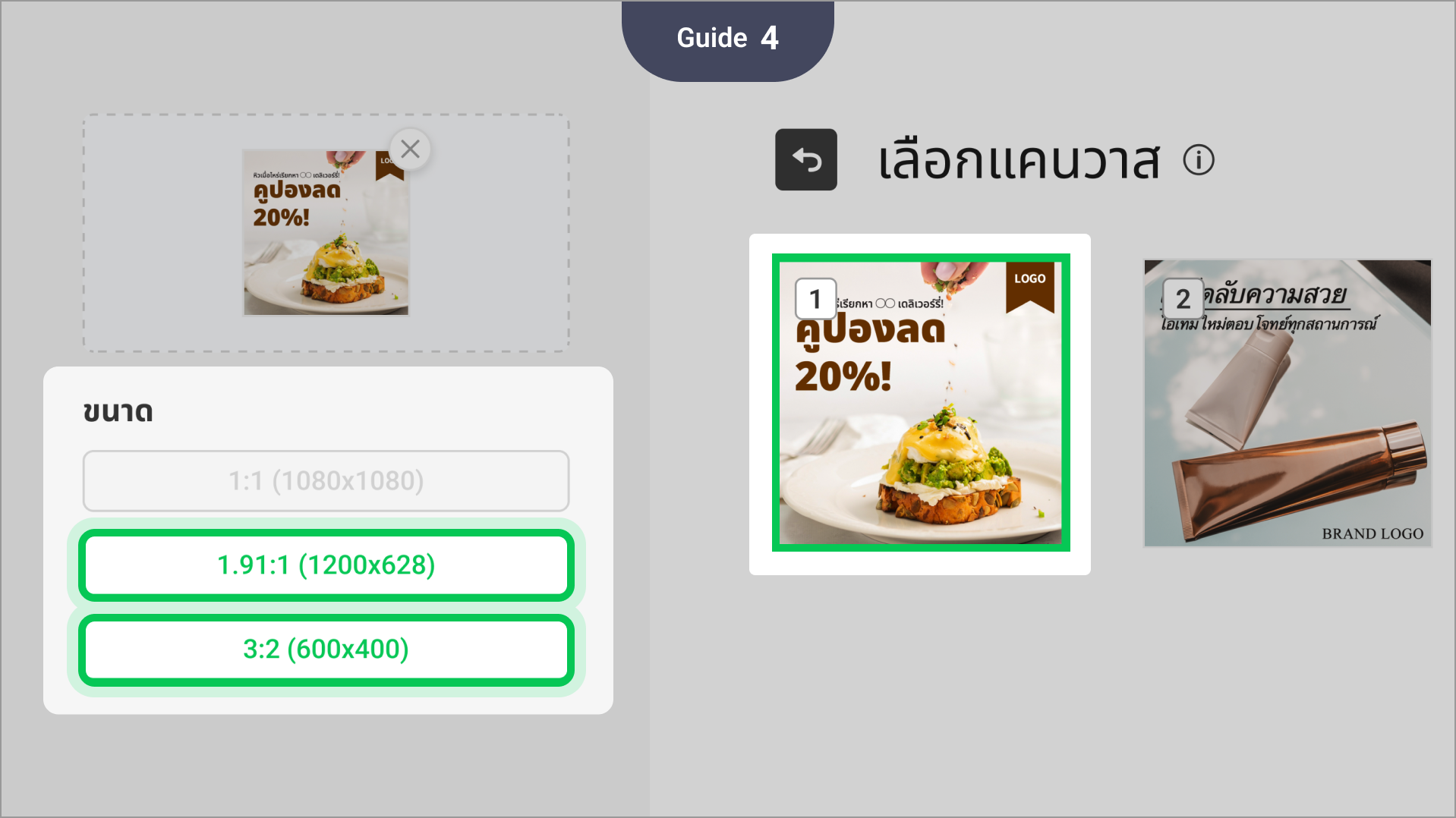
2. เมื่อขยายรูปภาพแล้วคลิกที่ "เพิ่มคลังข้อมูล" จะเป็นการบันทึกรูปภาพลงในคลังข้อมูลเท่านั้น - เลือกคอนเทนต์ที่คุณต้องการขยายภายใน "คลังข้อมูลของฉัน" หรือเลือกแคนวาสใน "ชิ้นงานโฆษณาของฉัน"
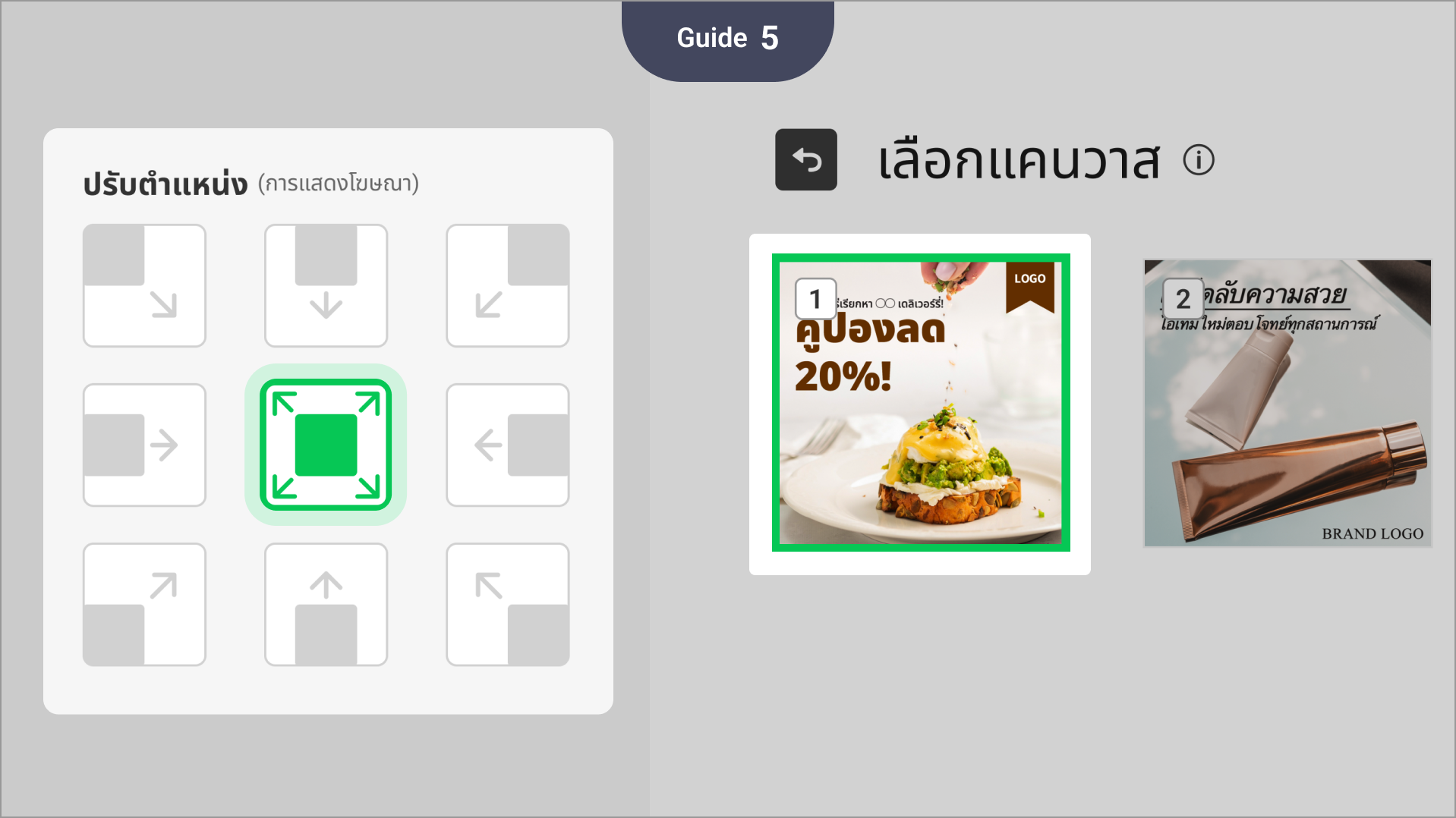
1. หากไม่มีรูปภาพที่ตรงความต้องการ สามารถอัปโหลดเองได้ เลือกคอนเทนต์แล้วเลือกขนาดที่ต้องการขยาย
- เลือกการจัดแนวสำหรับการขยายซึ่งระบบตั้งค่าเริ่มต้นไว้เป็นกึ่งกลาง
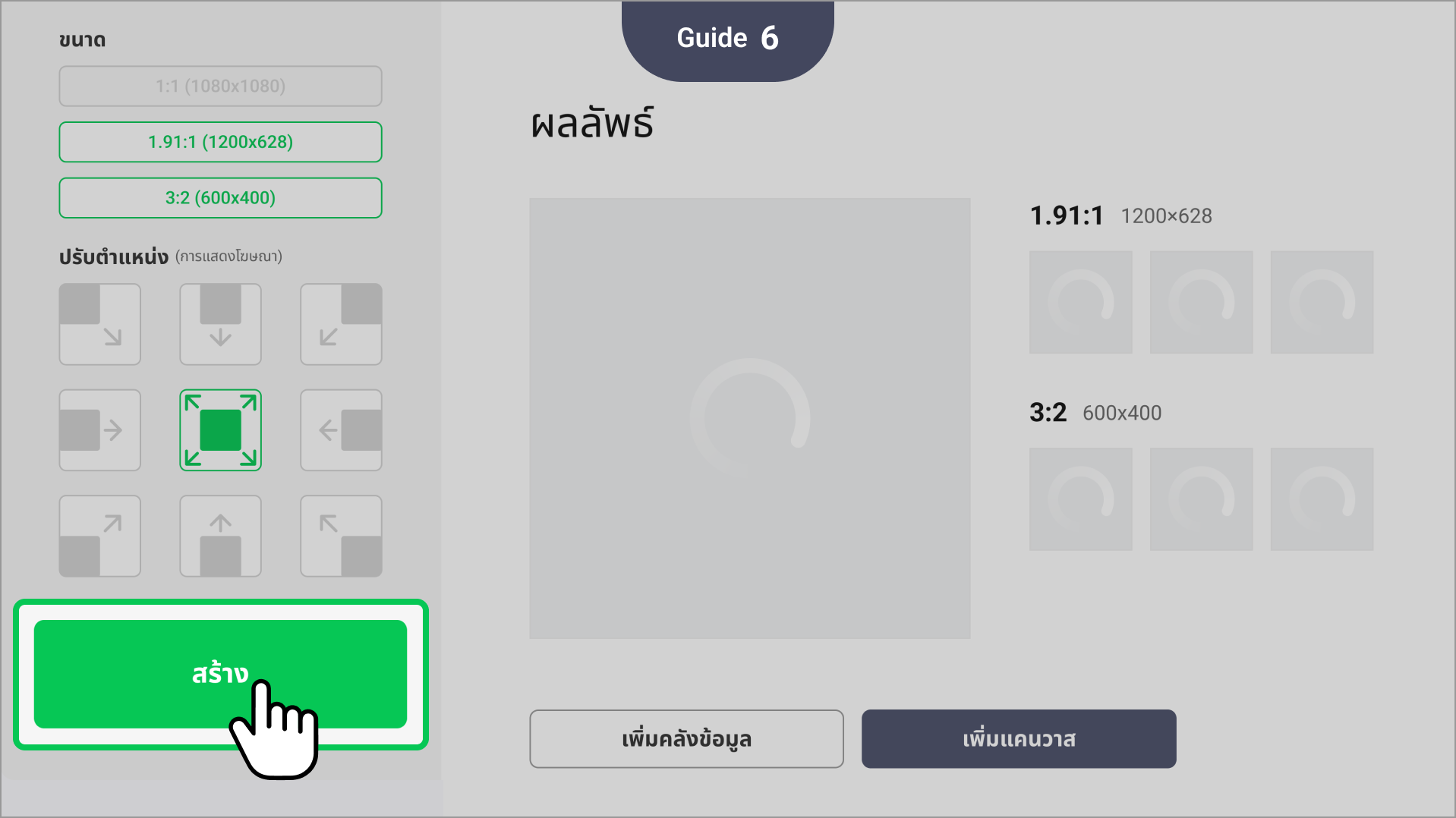
- กรุณาเลือกโดยระวังไม่ให้องค์ประกอบสำคัญทับซ้อนกับข้อความ, รูปร่าง หรือองค์ประกอบอื่นๆ - คลิกที่ "สร้าง" เพื่อเริ่มให้ AI Expand ทำงาน ขั้นตอนนี้อาจต้องใช้เวลาสักครู่ โปรดรอจนกว่าจะแล้วเสร็จ
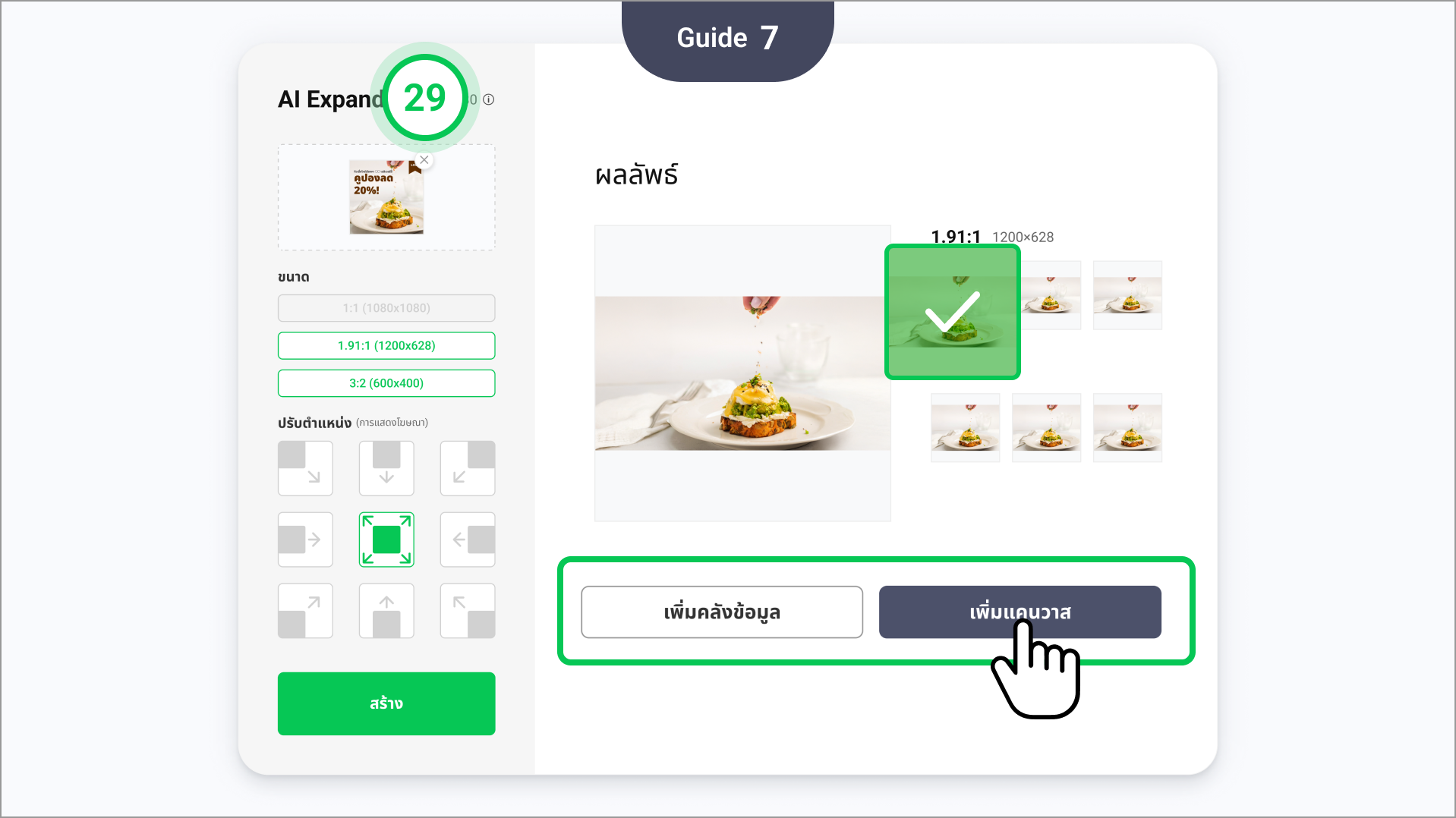
- เครดิตจะถูกหักเมื่อขยายรูปภาพได้สำเร็จไม่ขัดข้อง - 1. เมื่อรูปภาพสร้างเสร็จ กรุณาตรวจสอบผลลัพธ์และเลือกรูปภาพที่ต้องการใช้งาน จากนั้นคลิกที่ "เพิ่มคลังข้อมูล" หรือ "เพิ่มแคนวาส"
- หากคลิก "เพิ่มแคนวาส" ระบบจะบันทึกในคลังข้อมูลโดยอัตโนมัติด้วย คุณสามารถแก้ไขเพิ่มเติมด้วยเครื่องมือปรับแต่งก่อนเสร็จสิ้นกระบวนการได้
04 ข้อควรทราบ
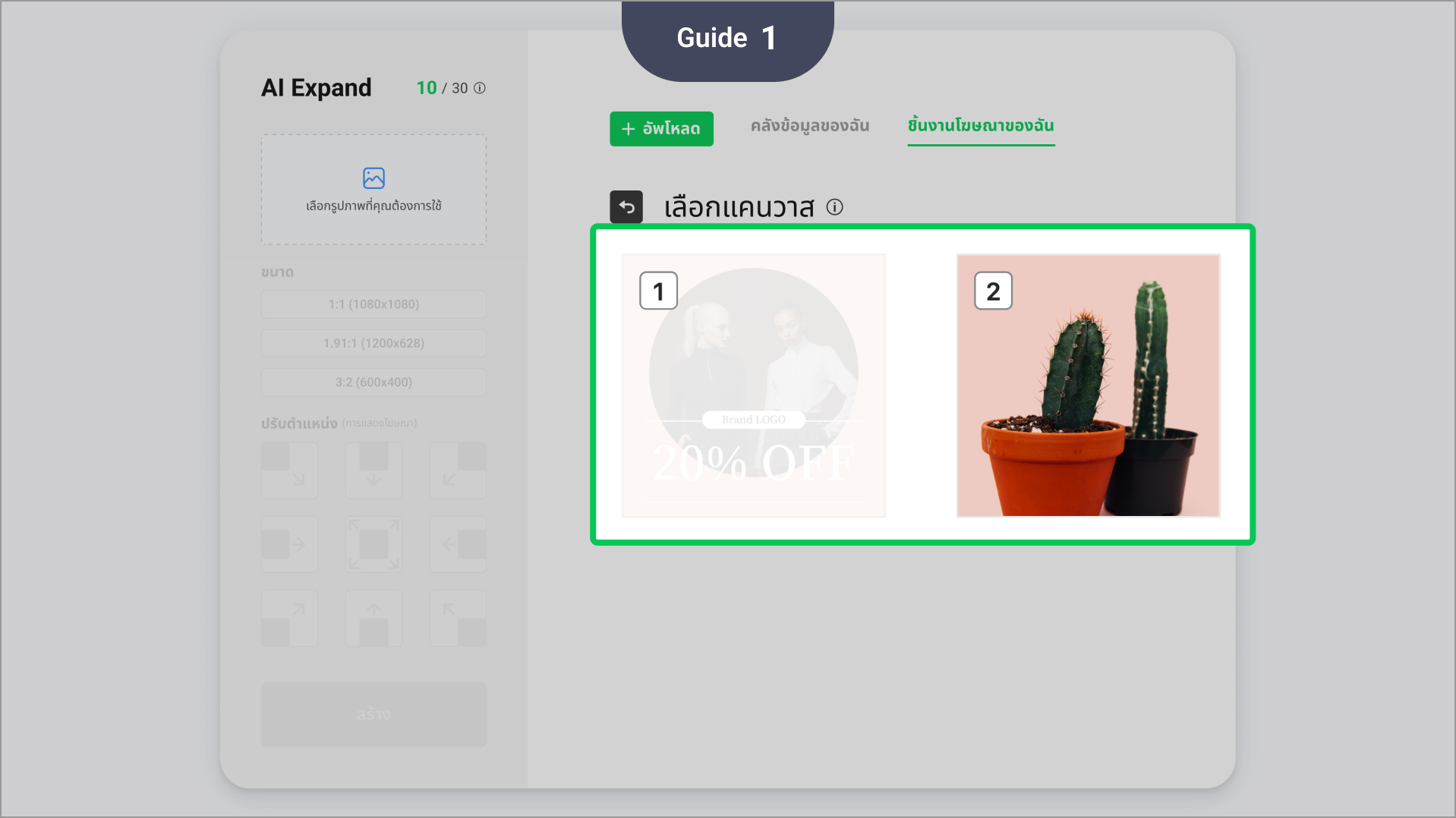
รูปภาพหรือคอลลาจต้องอยู่เลเยอร์หลังสุด
รูปภาพหรือคอลลาจต้องกินพื้นที่ภายในแคนวาสมากพอให้ระบุได้ว่าเป็นฉากหลัง
สามารถขยายแคนวาสได้เฉพาะแคนวาสที่ใช้รูปภาพเป็นฉากหลังเท่านั้น
หากต้องการขยายรูปภาพที่ไม่ใช่ฉากหลัง กรุณาเลือกรูปภาพใน "คลังข้อมูลของฉัน" และเลือกที่ "เพิ่มคลังข้อมูล"
05 ความเปลี่ยนแปลงอื่นๆ
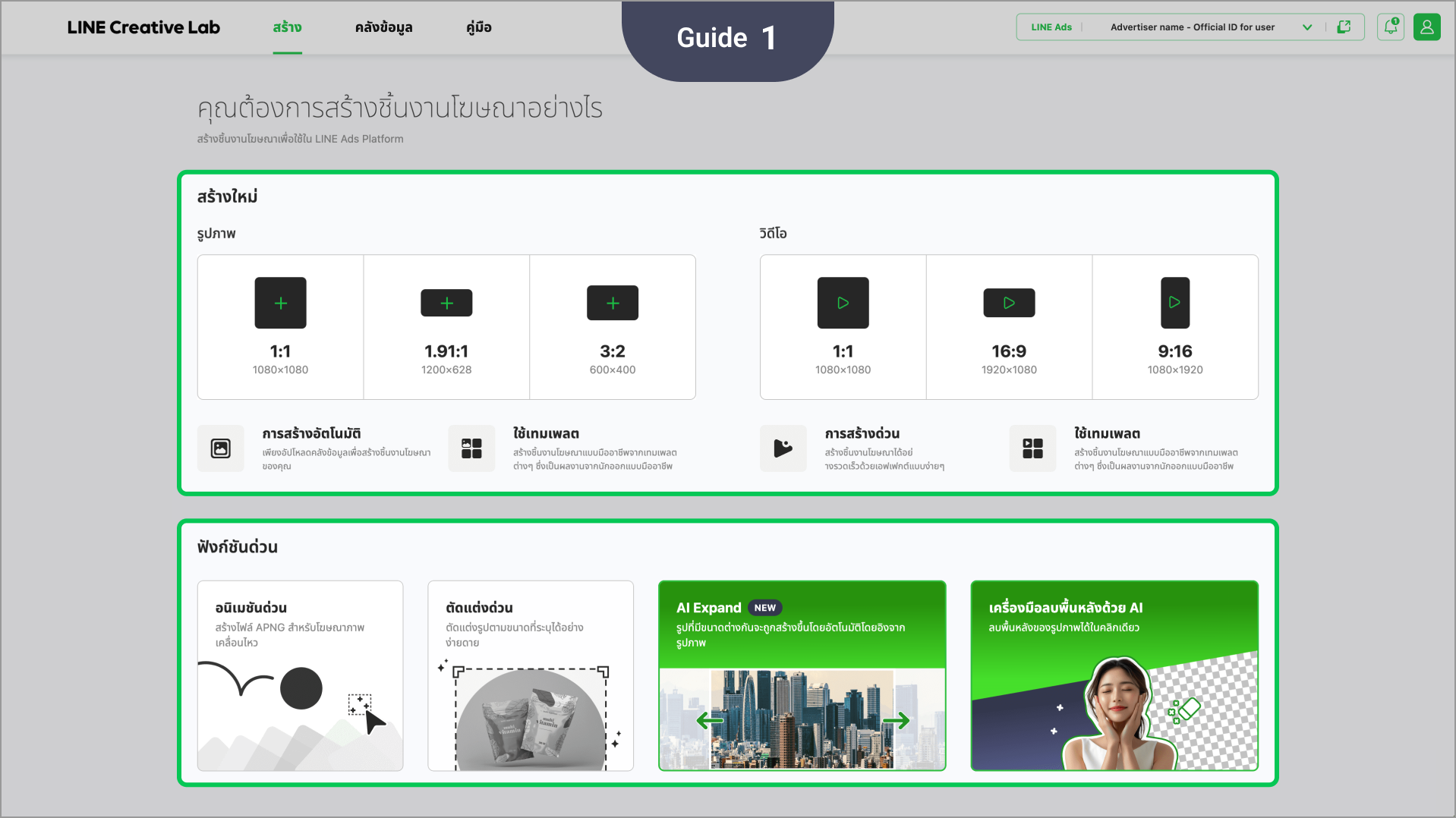
- เปลี่ยนเลย์เอาท์หน้าจอสร้างชิ้นงาน
ใน "สร้างใหม่" มีฟีเจอร์ช่วยสร้างชิ้นงานโฆษณาต่างๆ ให้คุณเลือกใช้งาน
- 1. ใน "ฟังก์ชันด่วน" มีฟีเจอร์ช่วยปรับแต่งบางส่วนของชิ้นงานโฆษณาหรือคอนเทนต์ในคลังข้อมูลเพื่อสร้างเป็นชิ้นงานใหม่
- 1. ลองใช้ฟีเจอร์ AI ได้เลยอย่างง่ายดาย!
* คุณต้องยินยอมรับเงื่อนไขและข้อกำหนดการให้บริการ LINE Creative Lab Generated AI (ลิงก์) ก่อนใช้งาน
* ต้องใช้งานภายใต้ข้อกำหนดการใช้งานทั่วไปของ LY Corporation (https://www.lycorp.co.jp/th/company/terms/)
* ฟีเจอร์นี้ใช้งาน Gemini API ที่ให้บริการโดย Google LCC
* ต้องปฏิบัติตามข้อกำหนดการใช้บริการ Google LCC
(1. Google APIs Terms of Service : https://developers.google.com/terms,
2. Gemini API Additional Terms of Service : https://ai.google.dev/gemini-api/terms,
3. google cloud terms of use : https://cloud.google.com/terms/service-terms และ https://cloud.google.com/terms/aup?hl=ja)
* ไม่สามารถรับประกันได้ว่าชิ้นงานโฆษณาที่สร้างด้วยฟีเจอร์นี้จะผ่านการพิจารณา หากชิ้นงานโฆษณาไม่ตรงตามมาตรฐานหรือมีความบกพร่องใดๆ โปรดแก้ไขตามความจำเป็น นอกจากนี้ ประเด็นปัญหาทั้งหมดที่เกี่ยวข้องกับการใช้ชิ้นงานโฆษณาสร้างโดย AI ถือเป็นความรับผิดชอบของผู้ใช้ เราจะไม่รับผิดชอบต่อปัญหาใดๆ ก็ตามที่เกิดขึ้น ยกเว้นปัญหาที่มีสาเหตุจากความผิดพลาดโดยเจตนาหรือความประมาทของทางบริษัท