
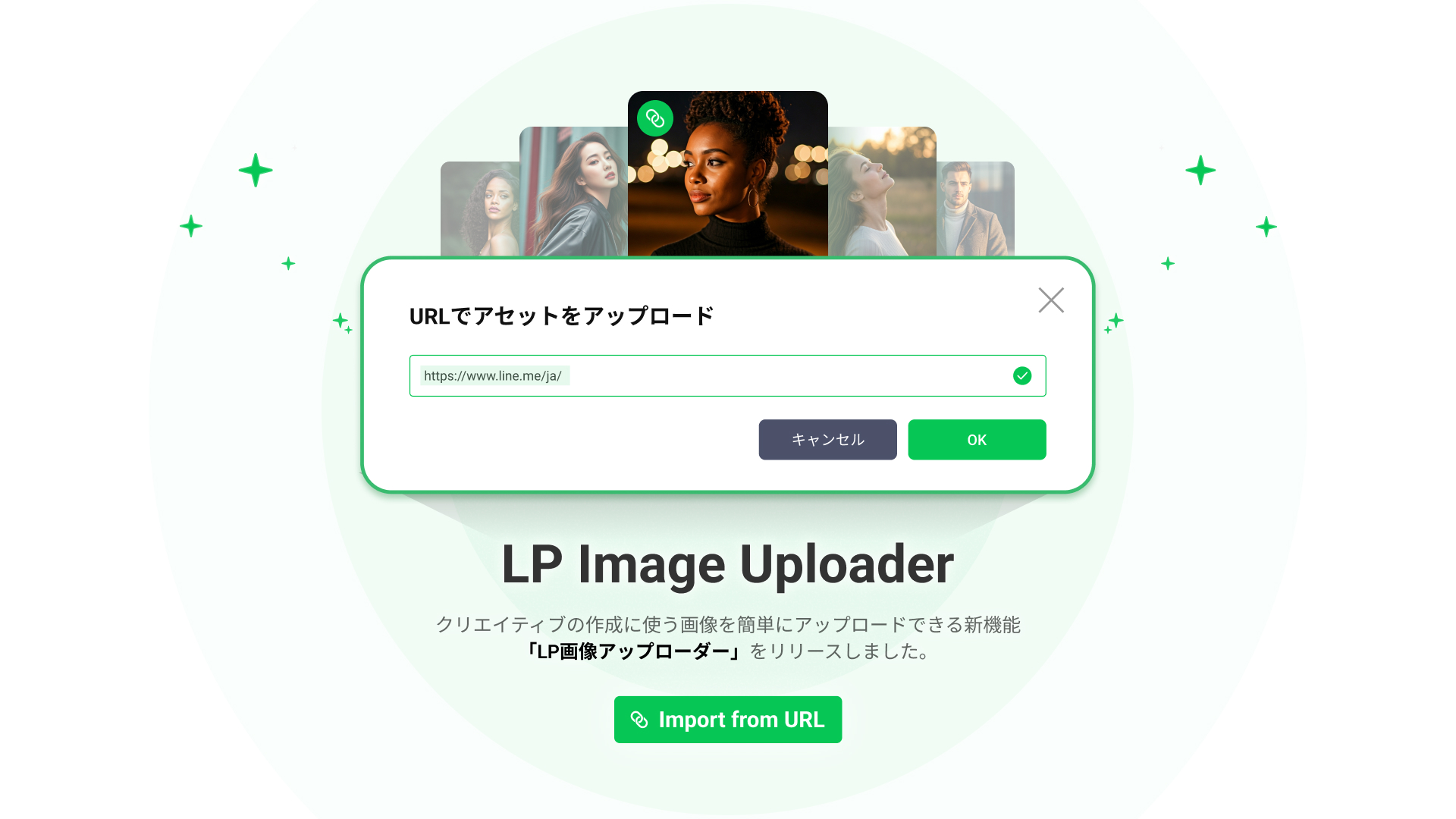
ランディングページから数クリックで画像を取り込めるので、すぐにクリエイティブの作成を始められます。
01 LP画像アップローダーについて
ランディングページのURLを入力するだけで、そのページの画像をスピーディーにLINE Creative Labに取り込めます。
取り込んだ画像は、LINE Creative Labの編集ツールを使って、さまざまな広告フォーマットに合わせて調整できます。
- URLを入力することで、そのウェブページ内にある画像・テキストをスキャン、ダウンロード、補正するようにLINE Creative Labにリクエストします。そのウェブページにおいてこれらの行為が禁止されている場合には、URLを入力しないでください。また、そのウェブページ内に個人情報が含まれる場合には、予め本人の同意を取得する等、個人情報の取り扱いについて個人情報保護法その他の法令・ガイドライン等を遵守したうえで、URLを入力してください。
02 LP画像アップローダーの使い方
![選択した画像を[マイクリエイティブ]に保存して、すぐに編集を開始できます。](https://vos.line-scdn.net/landpress-content-v2-i1na2rm1d9s49wol2efwhb65/1ba1b47087224e61b07a43d2d1ef325e.jpg)
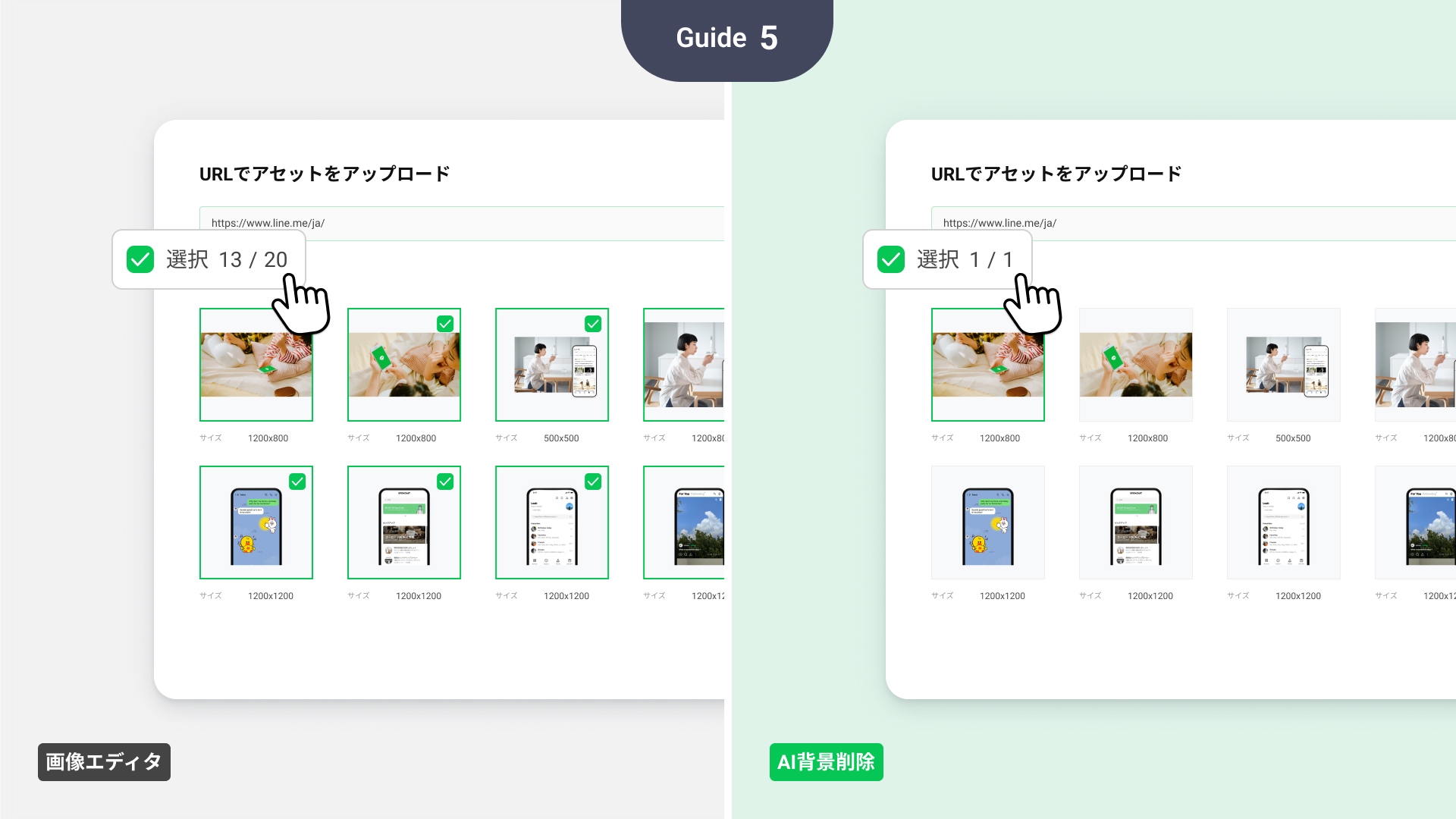
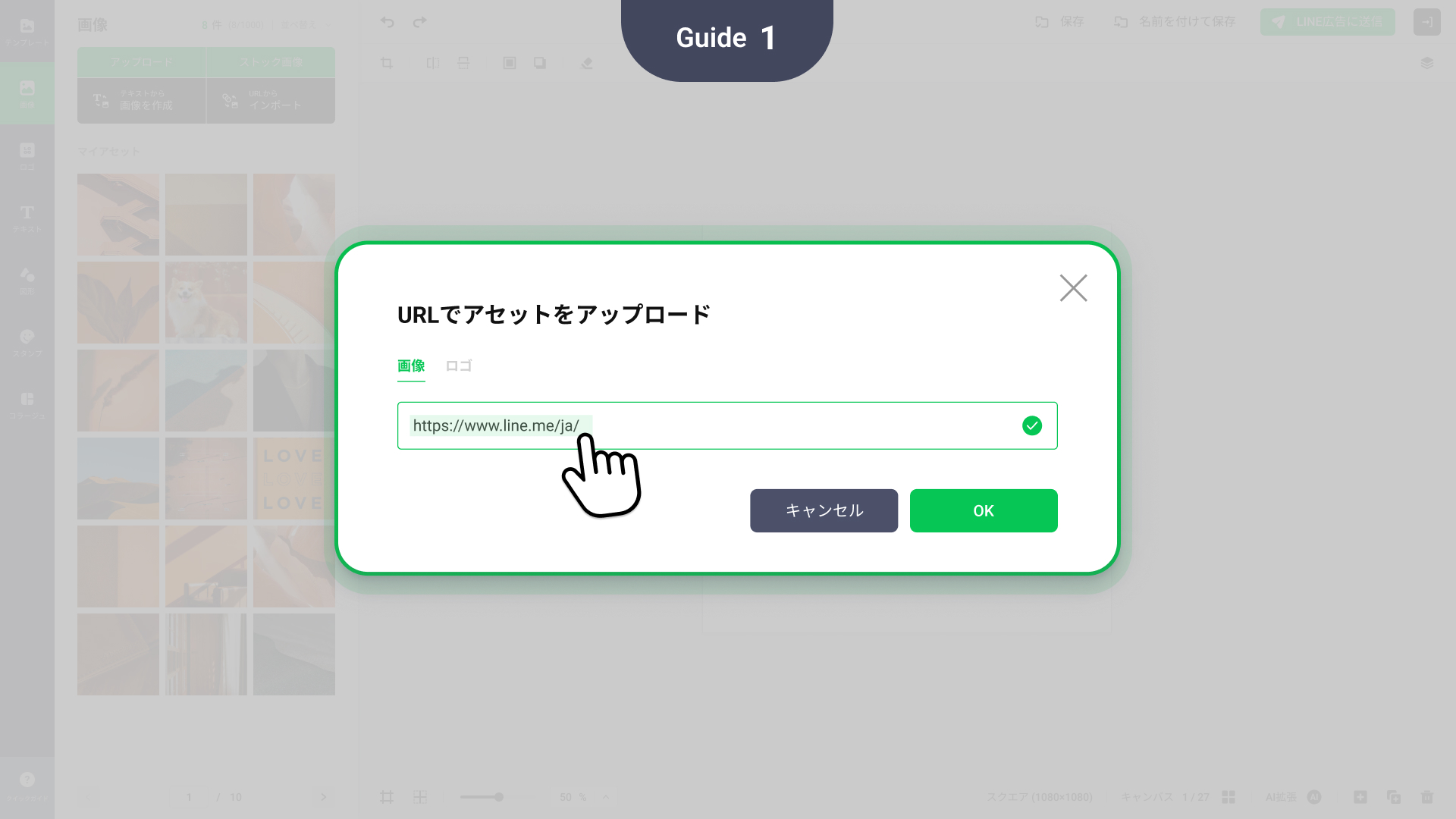
1. 有効なランディングページのURLを入力します。
※URLを入力することで、そのウェブページ内にある画像・テキストをスキャン、ダウンロード、補正するようにLINE Creative Labにリクエストします。そのウェブページにおいてこれらの行為が禁止されている場合には、URLを入力しないでください。また、そのウェブページ内に個人情報が含まれる場合には、予め本人の同意を取得する等、個人情報の取り扱いについて個人情報保護法その他の法令・ガイドライン等を遵守したうえで、URLを入力してください。
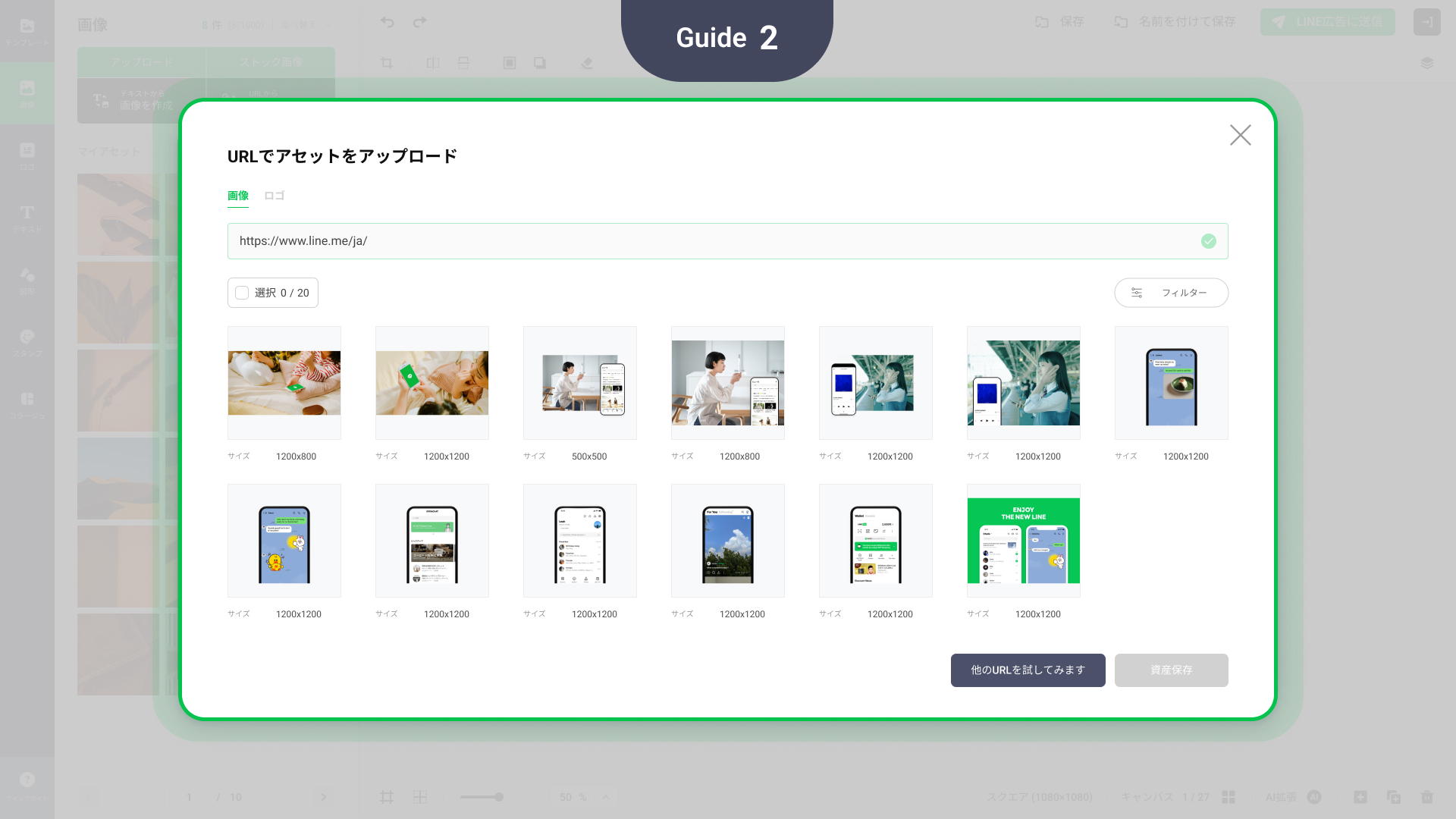
2. ランディングページから取得した、LINE Creative Labにアップロードできる画像が表示されます。
3. クリエイティブの作成に使用する画像を選択します。
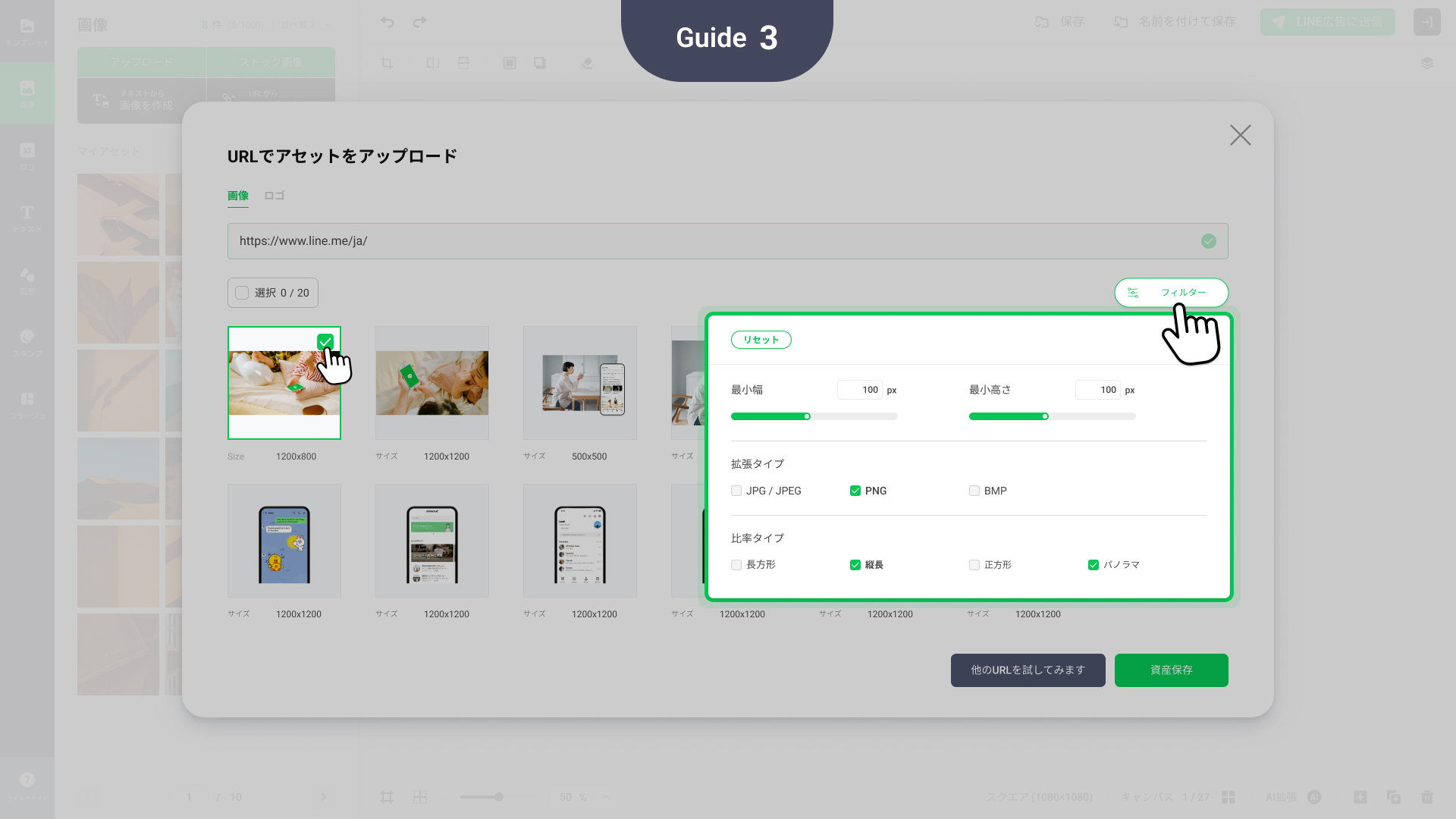
* フィルター機能を利用すると、使いたい画像を簡単に見つけることができます。
4. 選択した画像を[マイクリエイティブ]に保存して、すぐに編集を開始できます。
※LP画像アップローダーを使う編集ツールによって、保存できる画像数は異なります。
(例. 画像エディタ:15枚, AI背景削除:1枚)
03 LP画像アップローダーを利用できる編集ツール
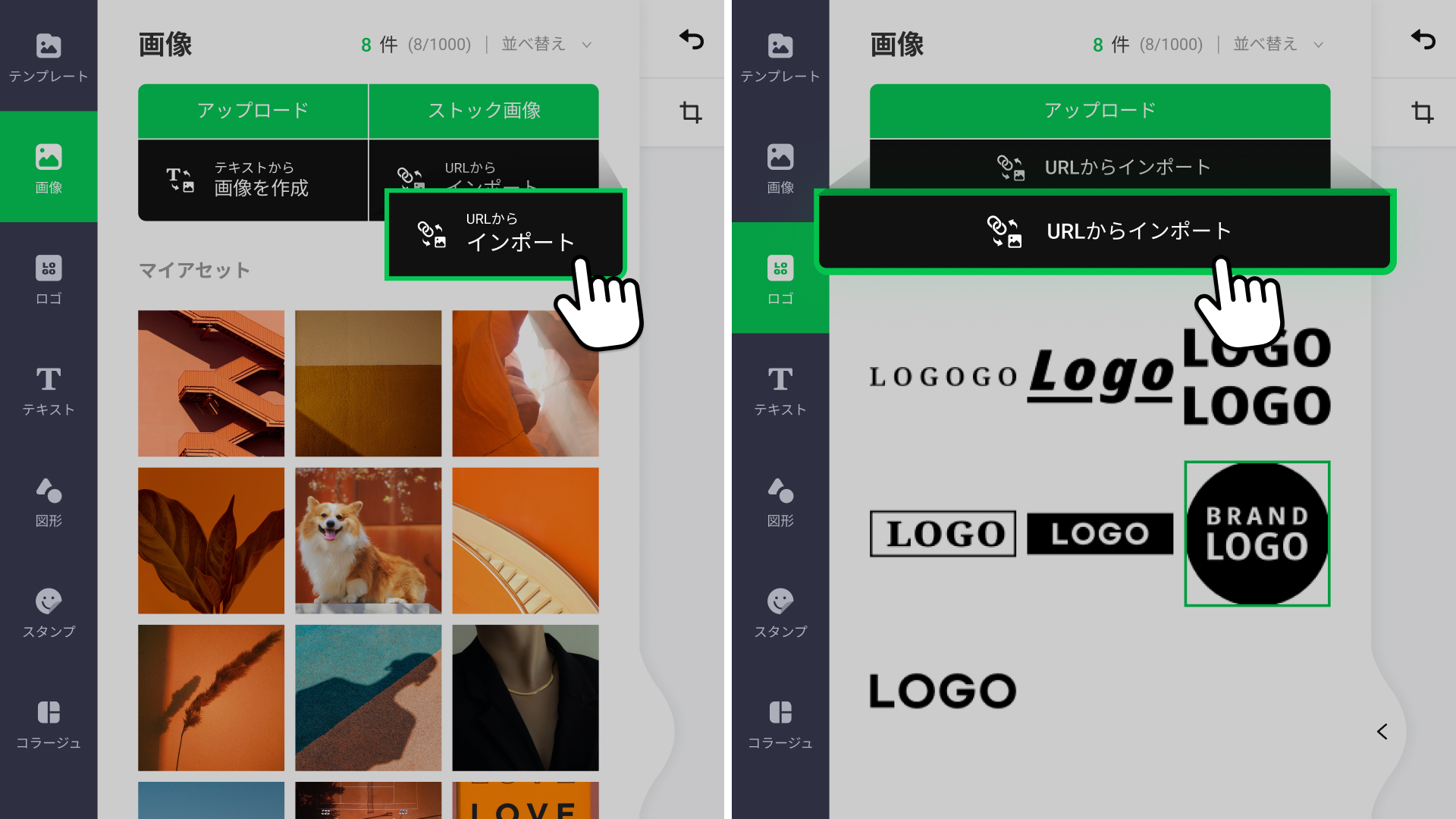
画像エディタ
画像エディタの[画像]または[ロゴ]タブから[URLからインポート]を選択します。
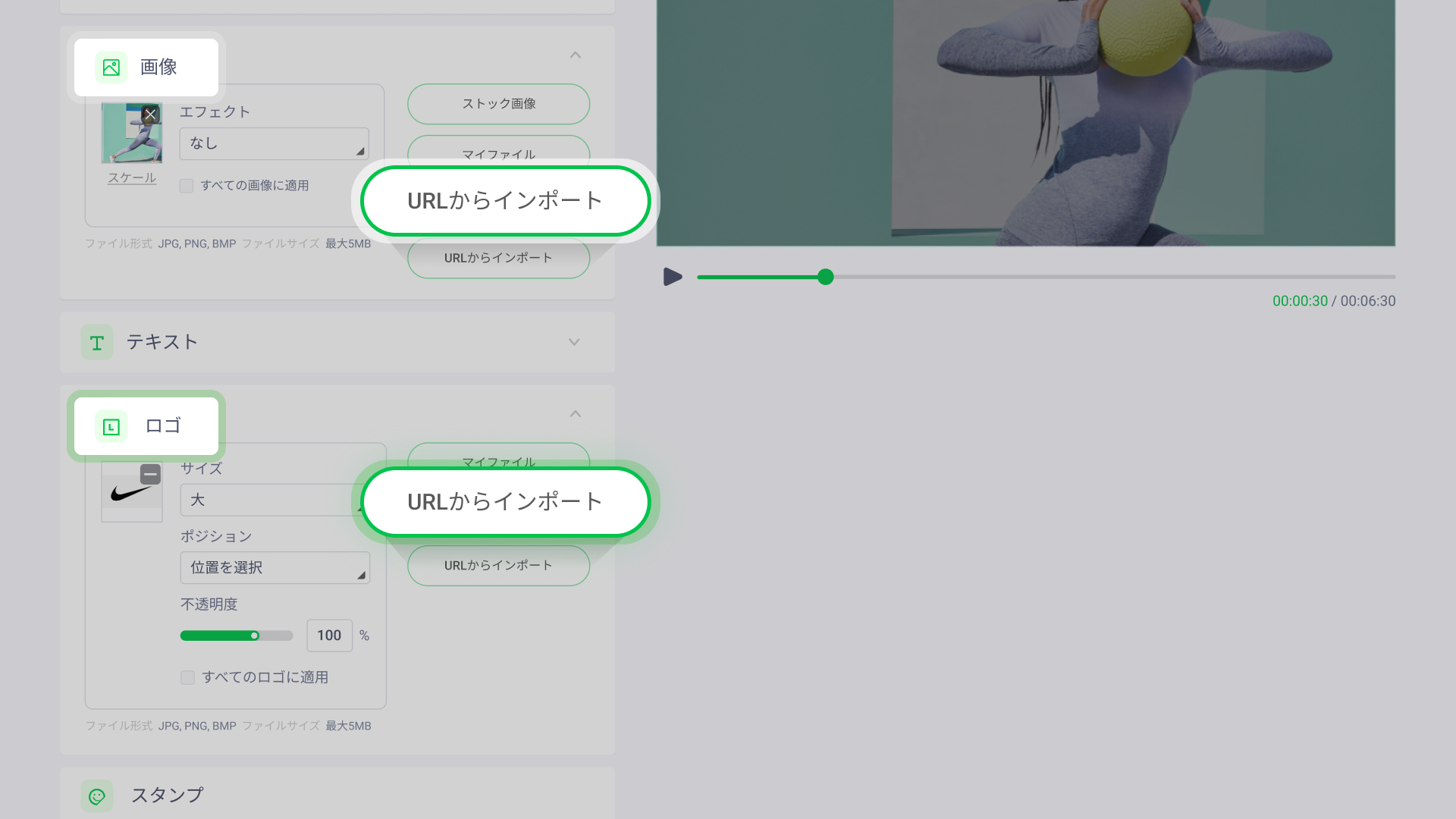
動画エディタ
動画エディタの[画像]または[ロゴ]オプションから[URLからインポート]を選択します。
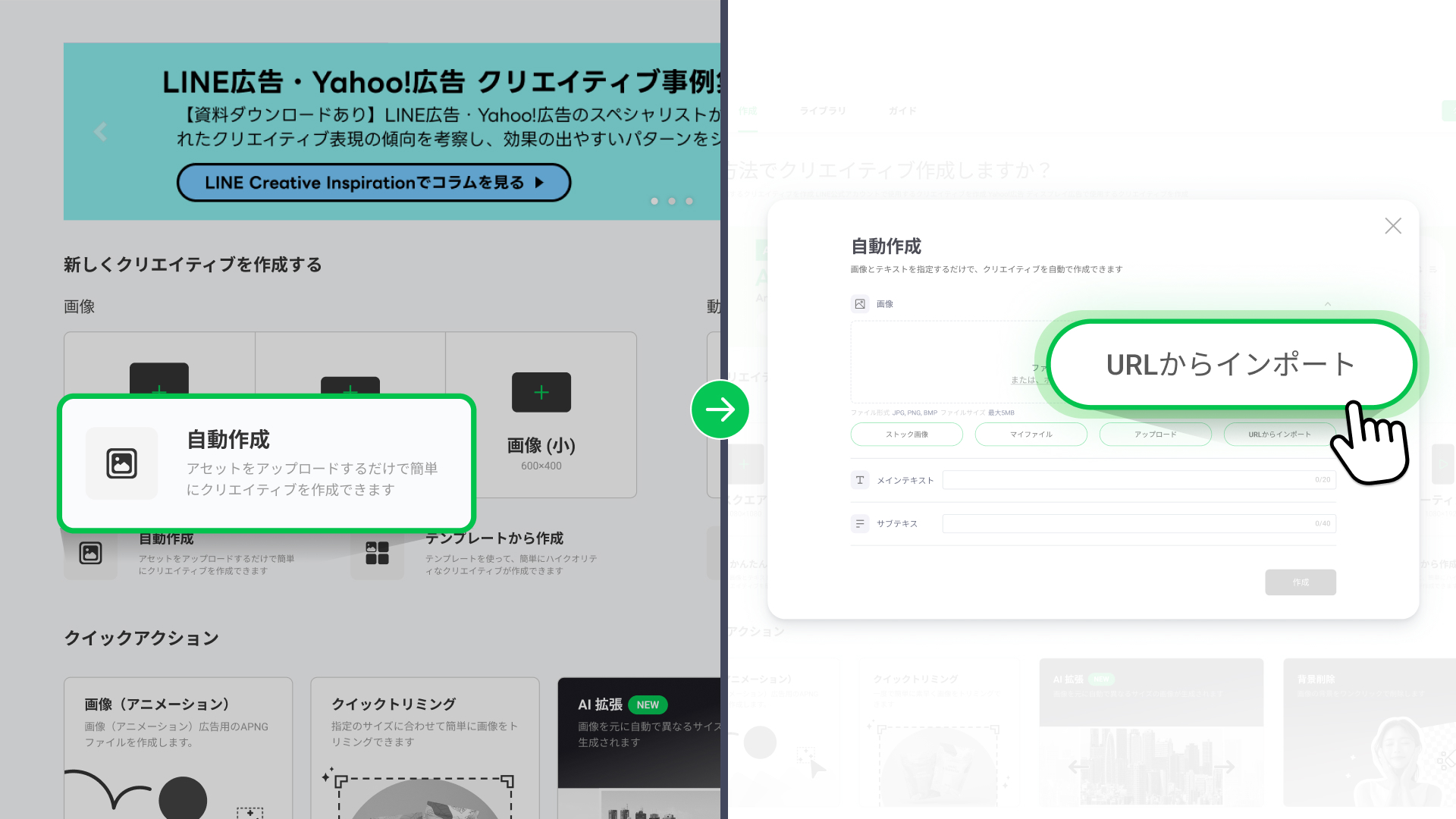
自動作成
画面上部の[作成]>[自動作成]から[URLからインポート]を選択します。
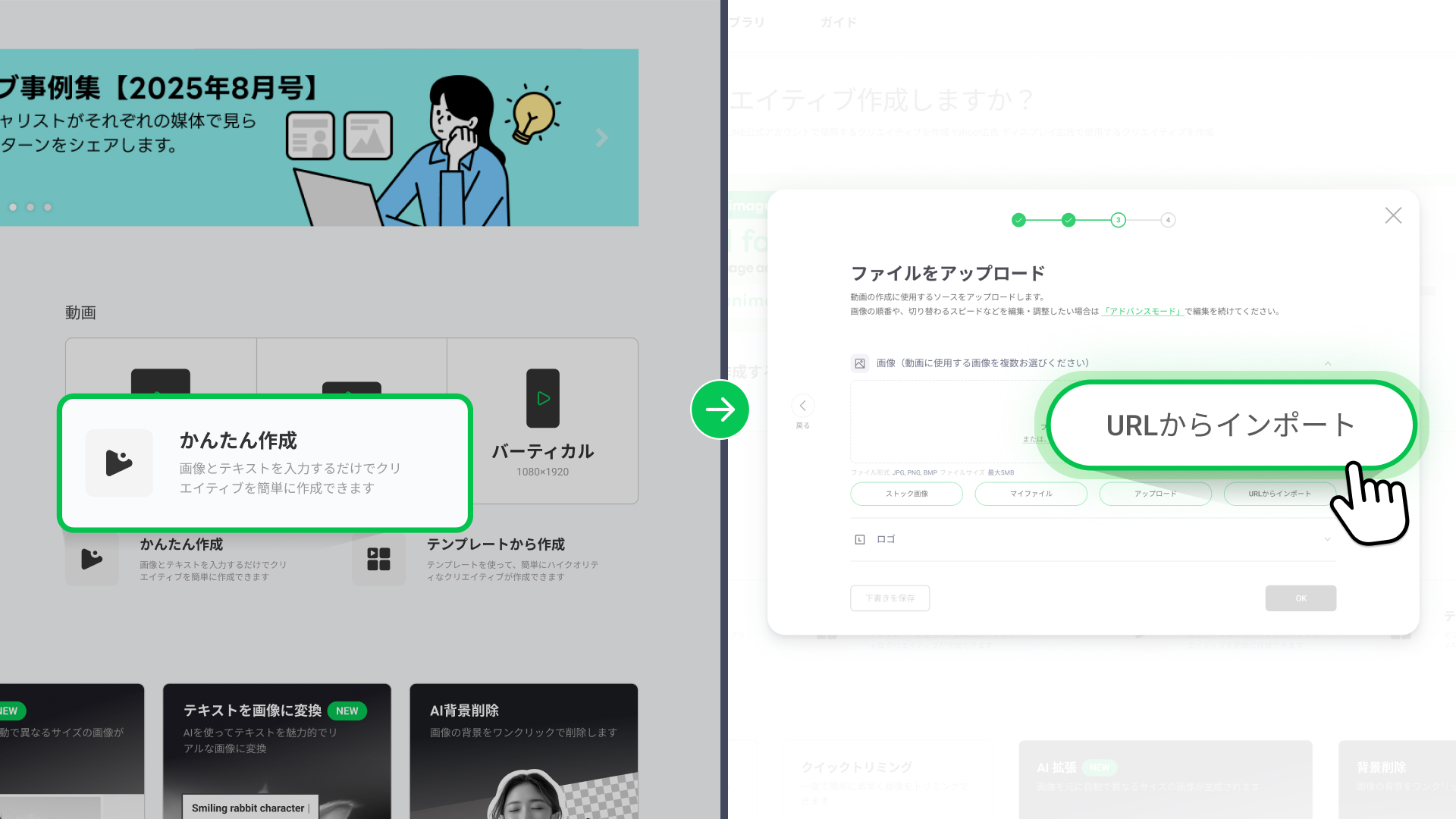
かんたん作成
画面上部の[作成]>[かんたん作成]の「ファイルをアップロード」画面から[URLからインポート]を選択します。
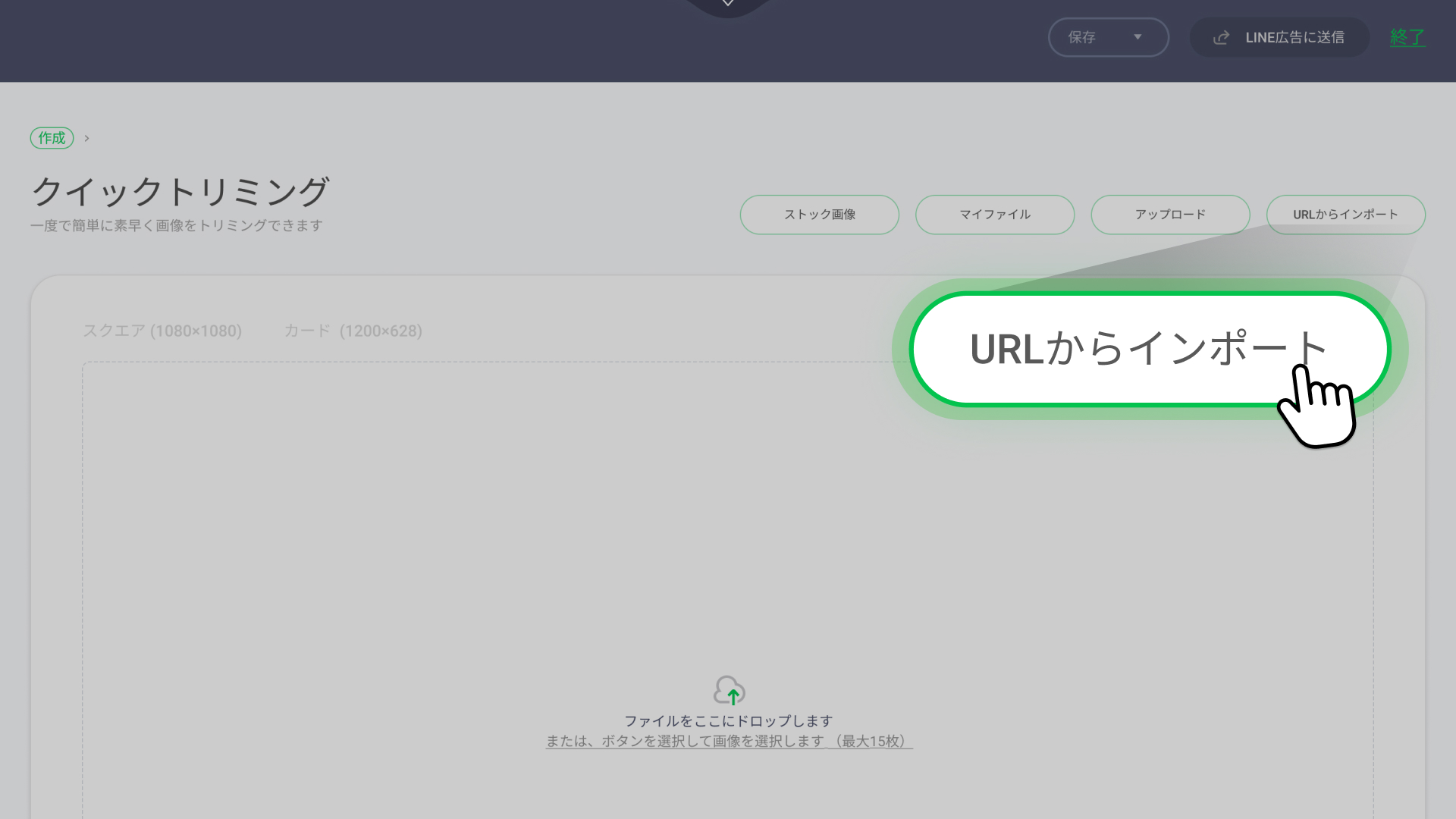
クイックトリミング
[クイックトリミング]から[URLからインポート]を選択します。
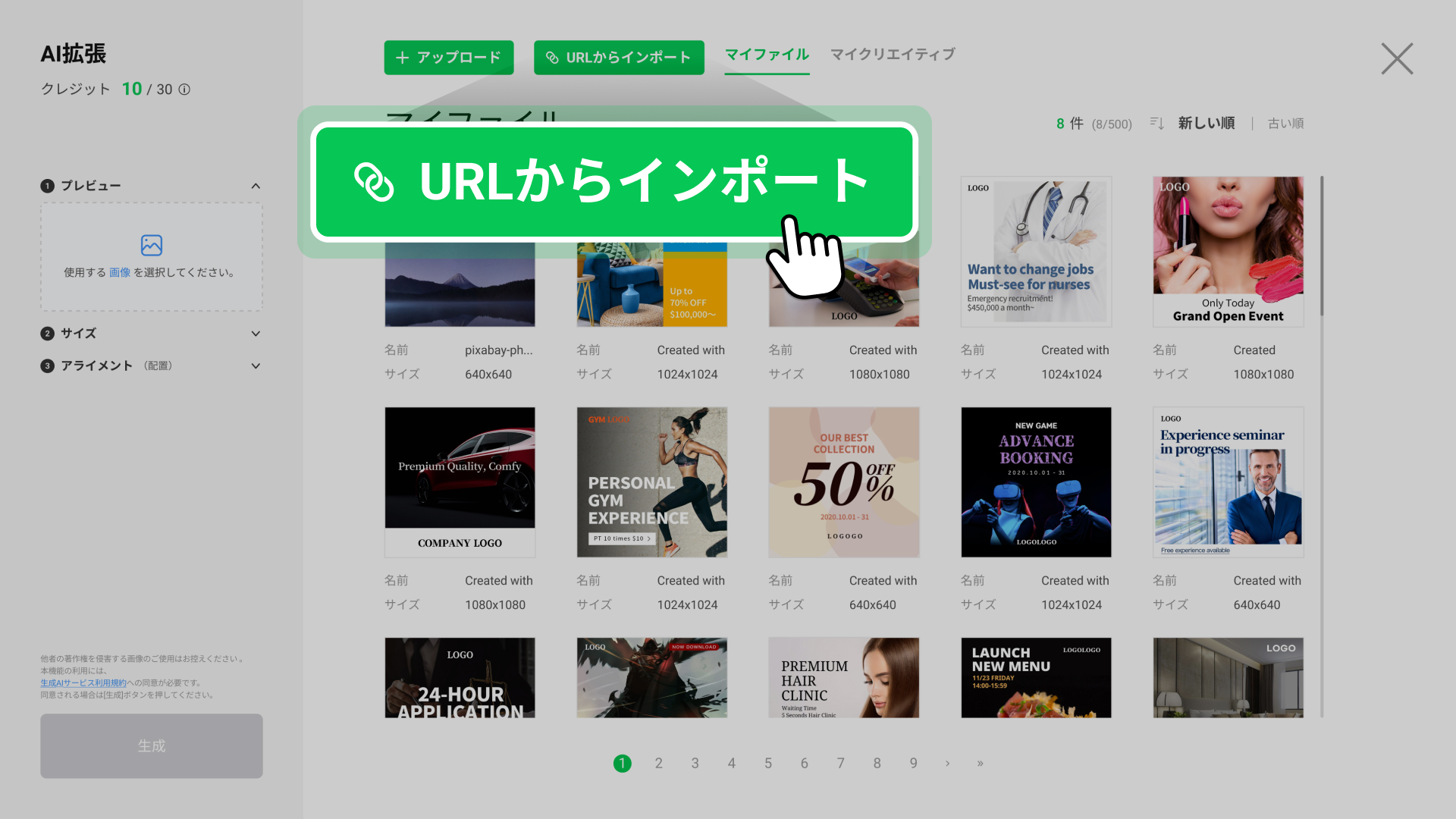
AI拡張
[AI拡張]から[URLからインポート]を選択します。
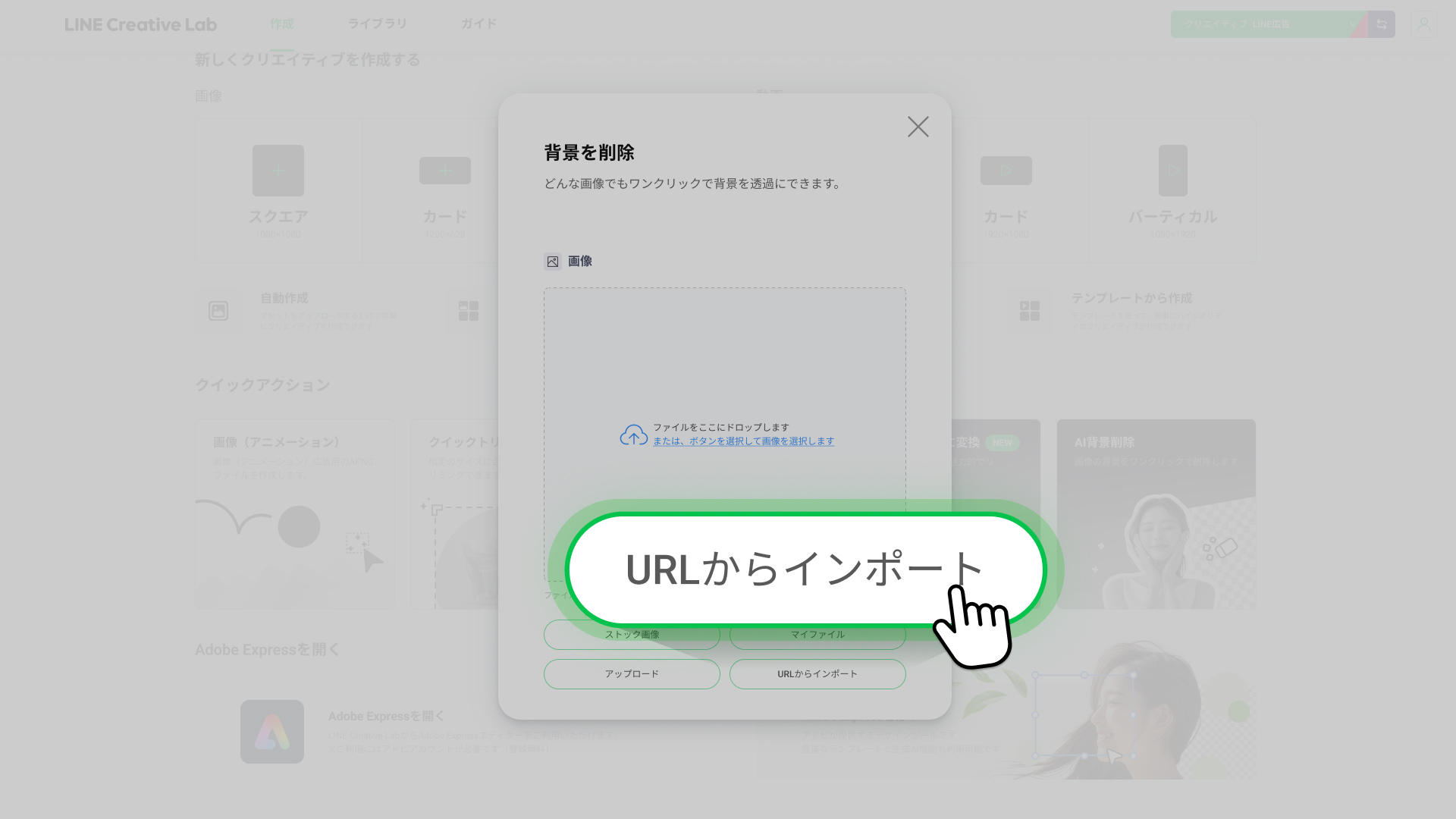
AI背景削除
[AI背景削除]から[URLからインポート]を選択します。
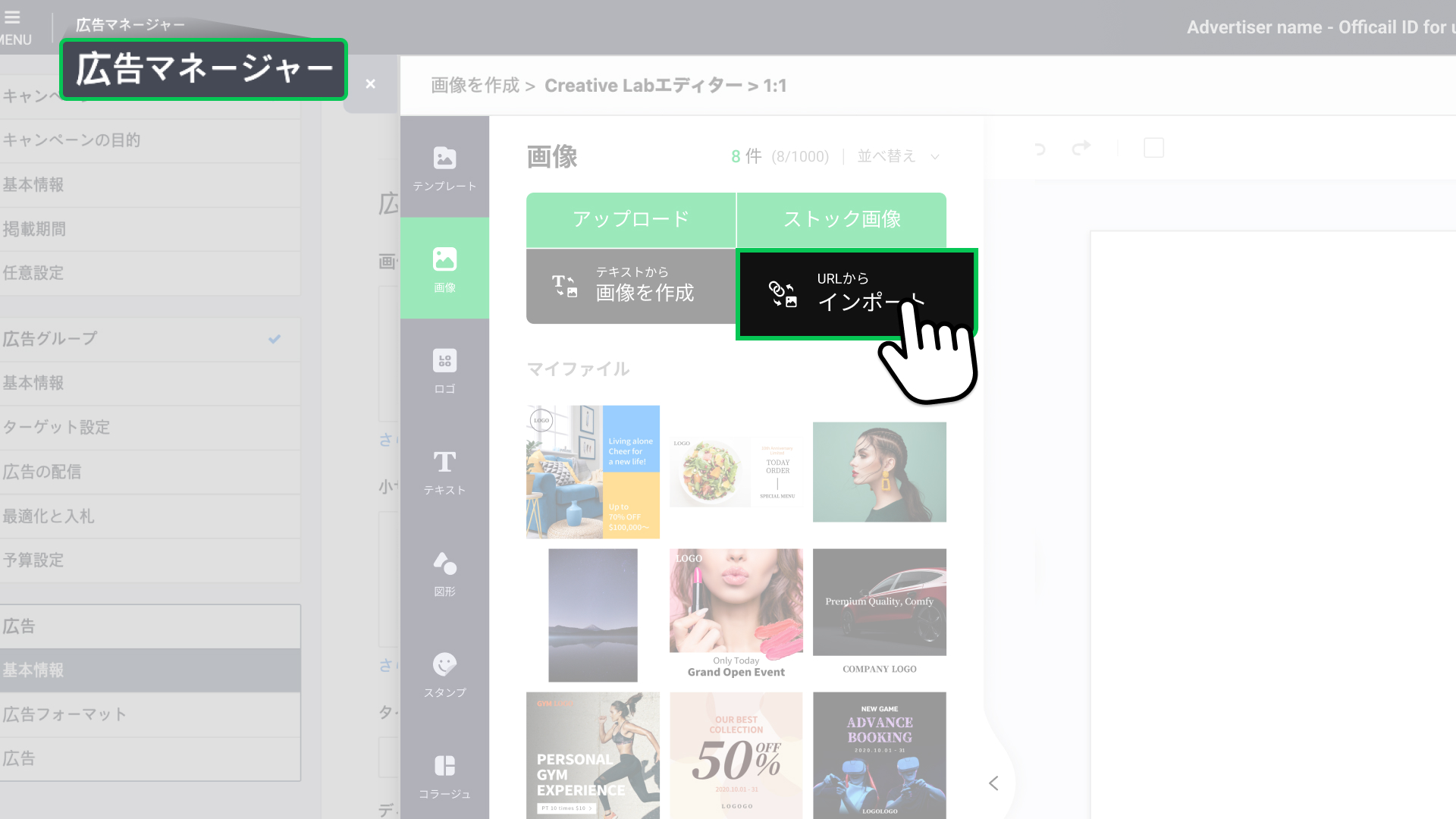
LINE広告の管理画面
LINE広告の管理画面でも、URLから画像をインポートできます。