
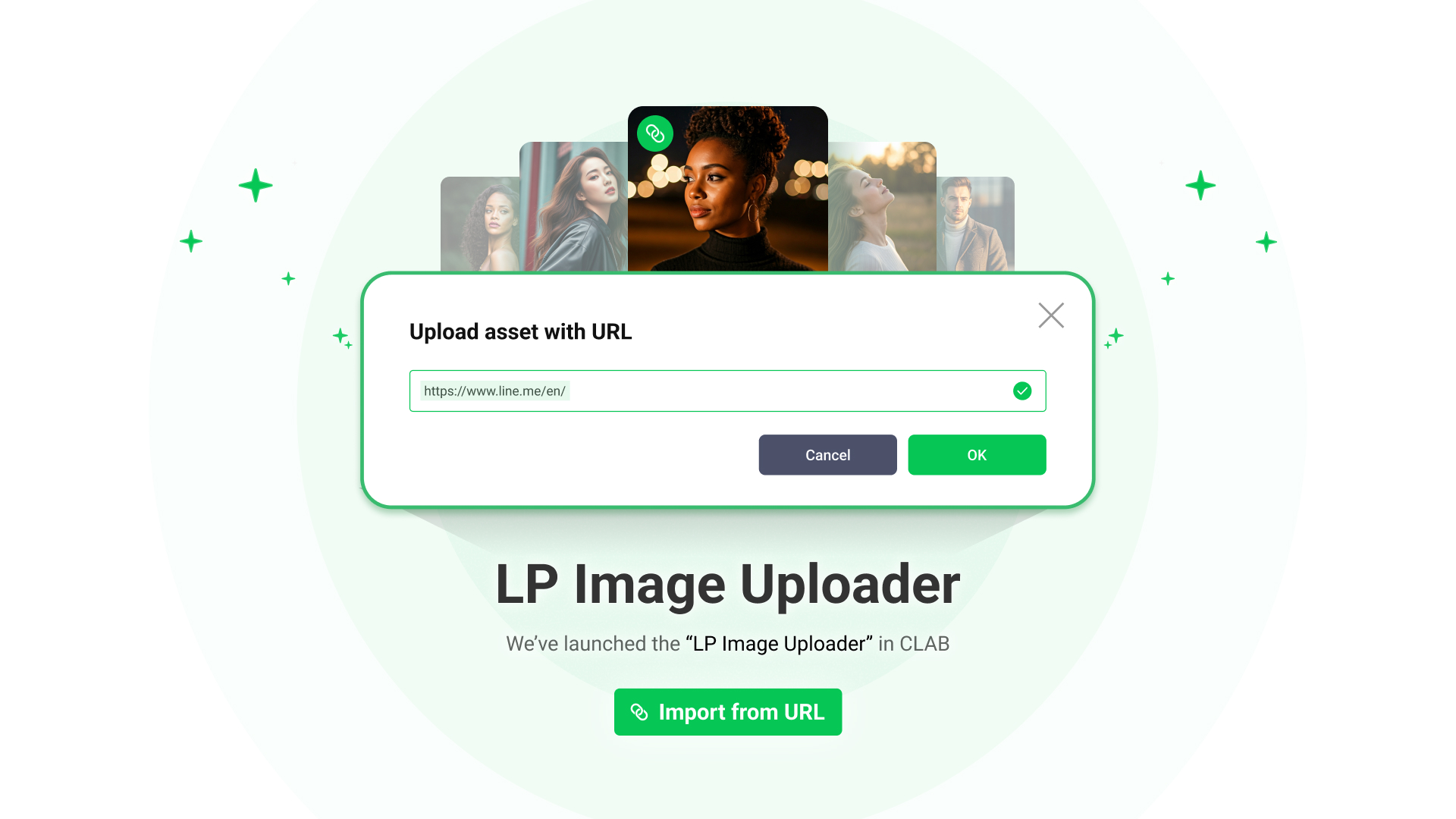
我們推出了可在製作廣告素材時快速匯入圖片的新工具「LP Image Uploader」。
透過此功能,您僅需幾個簡單的操作即可從登陸頁面直接收集並使用圖片。
透過此功能,您僅需幾個簡單的操作即可從登陸頁面直接收集並使用圖片。
01 介紹LP Image Uploader
於LP Image Uploader輸入您的登陸頁面URL,即可將該頁面的圖片快速匯入Creative Lab。
匯入後的圖片可使用LINE Creative Lab內提供的工具進行編輯,並將圖片調整為不同的廣告格式。
- 透過輸入 URL,您可以在 LINE Creative Lab 中進行掃描、下載並修正該網頁內的圖片與文字。 若該網頁禁止此類行為,請勿輸入 URL。 此外,若該網頁包含個人資訊,請務必事先取得當事人同意,並依據《個人資料保護法》及其他相關法令與指引妥善處理個人資訊後,再輸入 URL。
02 LP Image Uploader的使用方法
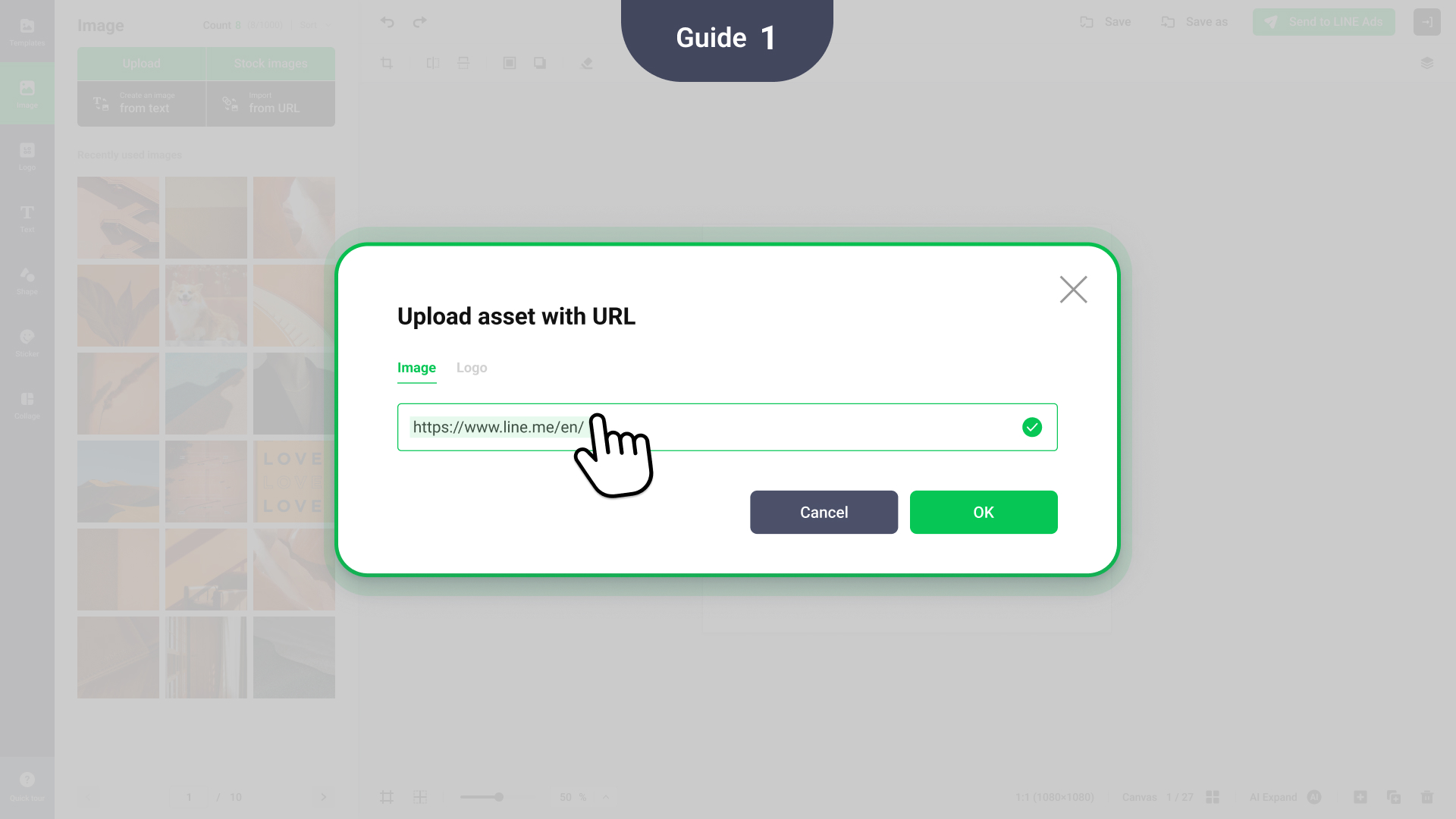
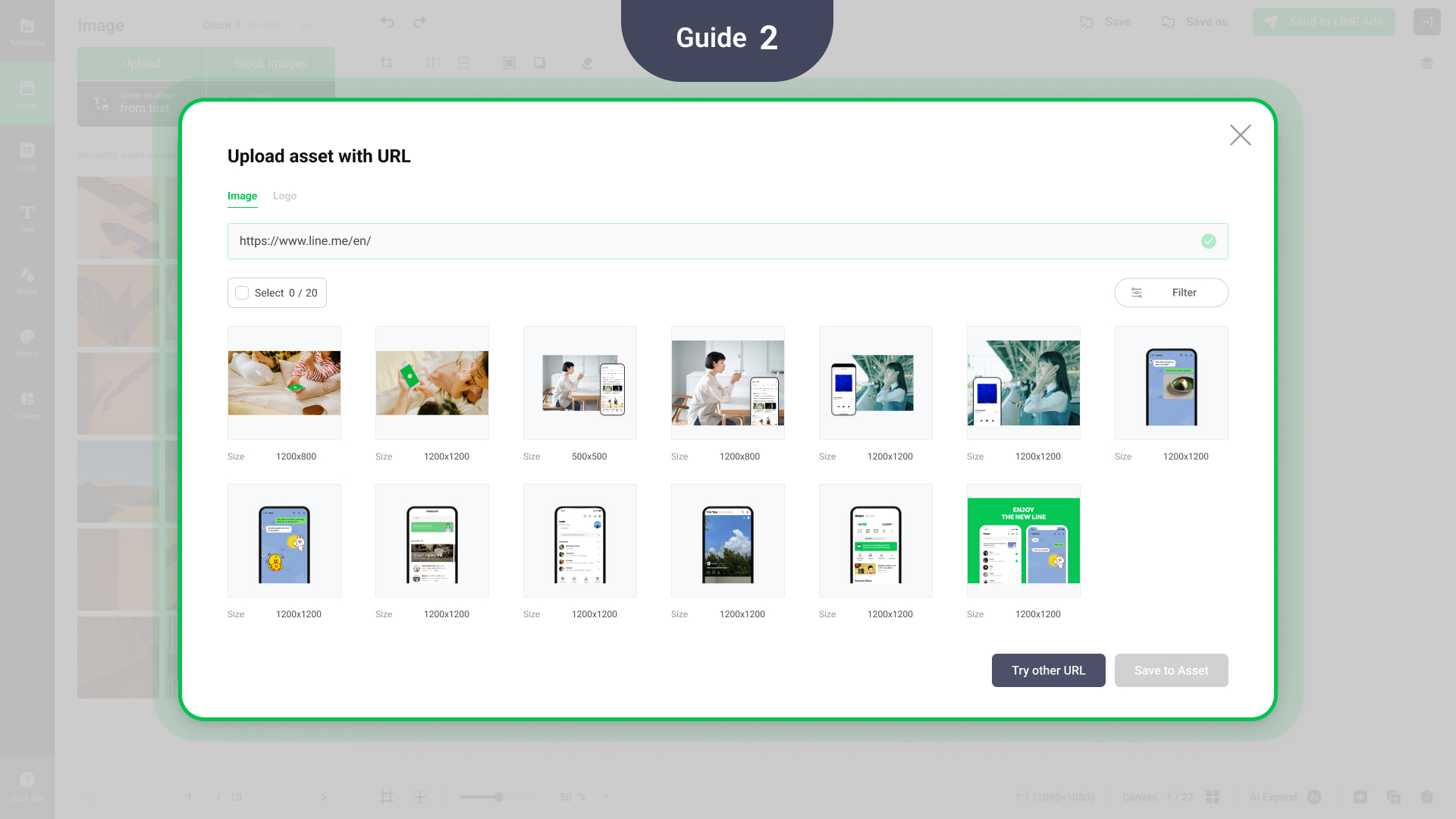
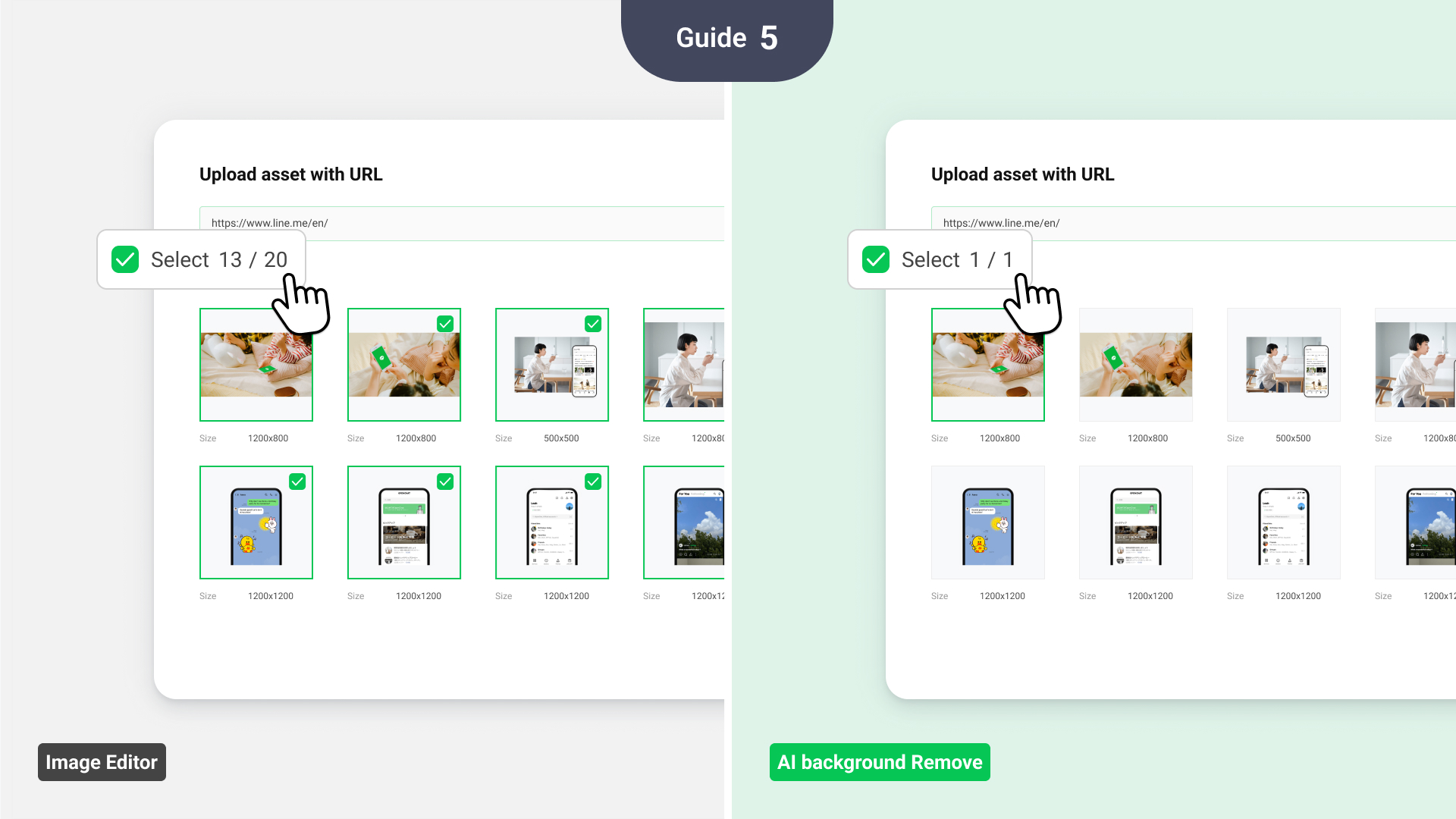
- 輸入有效的登陸頁面URL
※ 透過輸入 URL,您可以在 LINE Creative Lab 中進行掃描、下載並修正該網頁內的圖片與文字。 若該網頁禁止此類行為,請勿輸入 URL。 此外,若該網頁包含個人資訊,請務必事先取得當事人同意,並依據《個人資料保護法》及其他相關法令與指引妥善處理個人資訊後,再輸入 URL。 - 由登陸頁面取得圖片後,可匯入Creative Lab的圖片將顯示於瀏覽頁面內
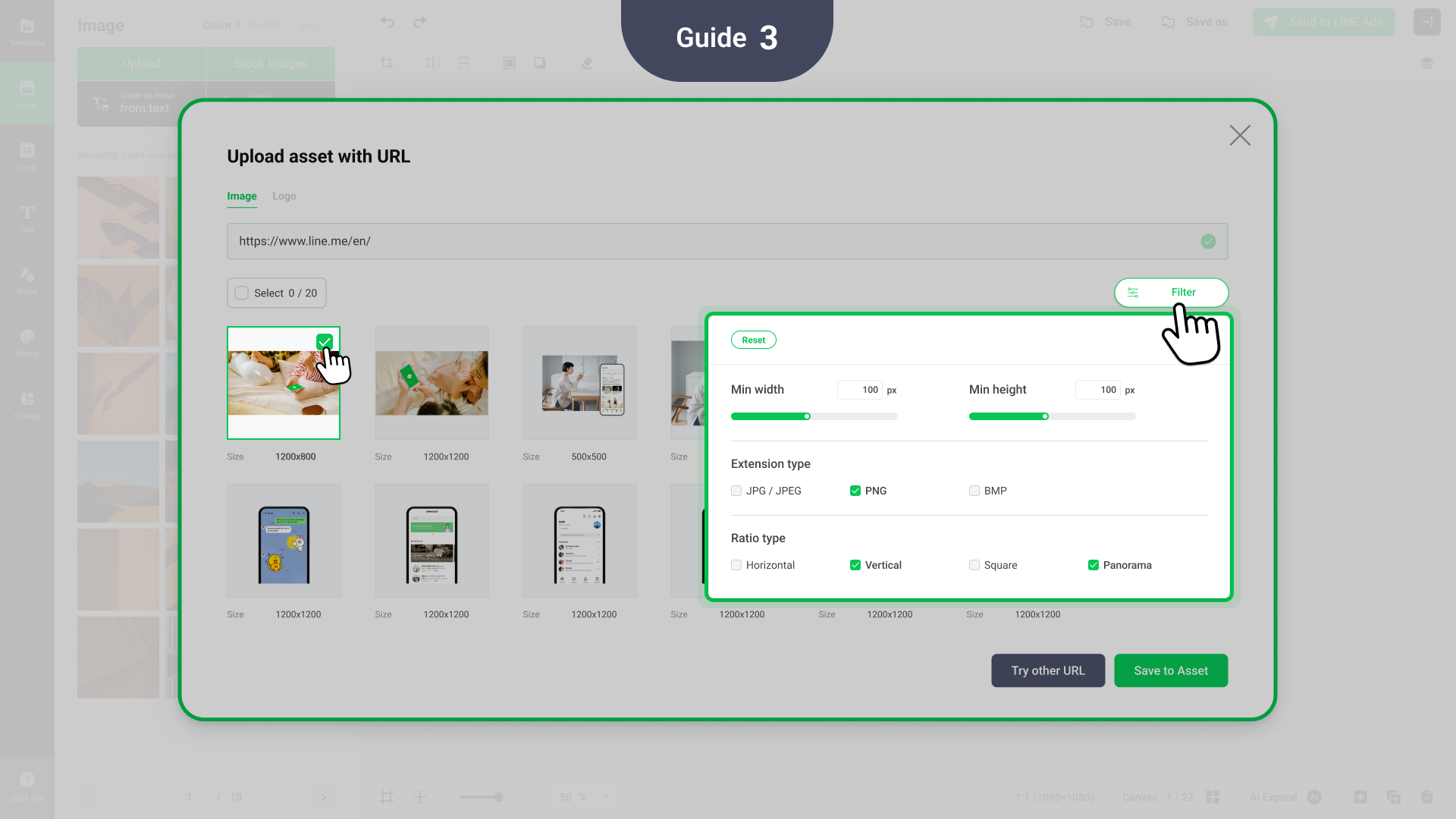
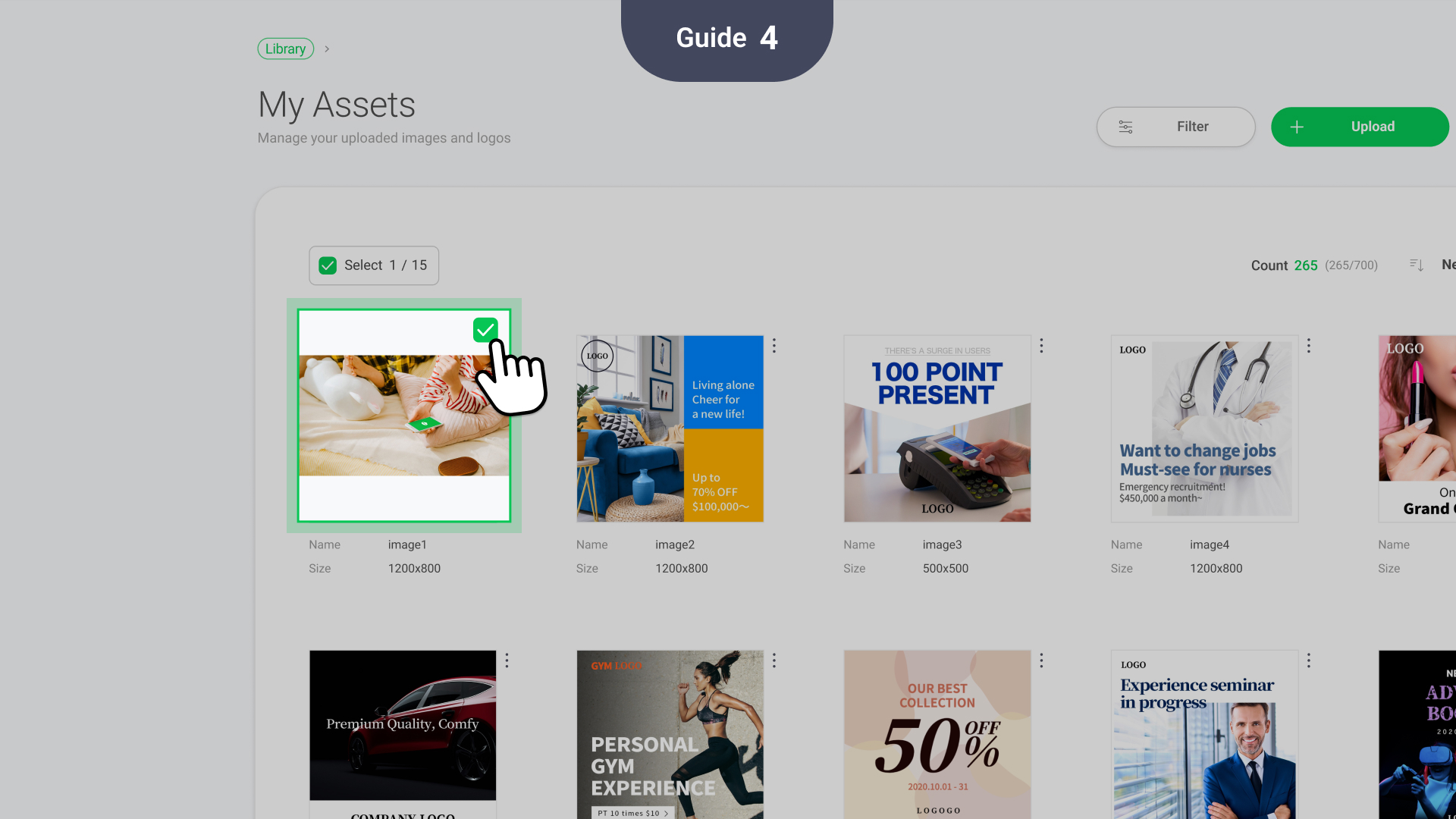
- 選擇希望使用的圖片
- 活用過濾功能,可讓您輕鬆找到希望使用的特定圖片。 - 將選擇的圖片儲存至「我的素材」後,即可開始編輯
※可儲存的圖片數量將依據開啟LP Image Uploader功能的工具而不同。
(圖片編輯器:最多15張, AI背景移除工具:最多1張)
03 可套用LP Image Uploader的編輯工具
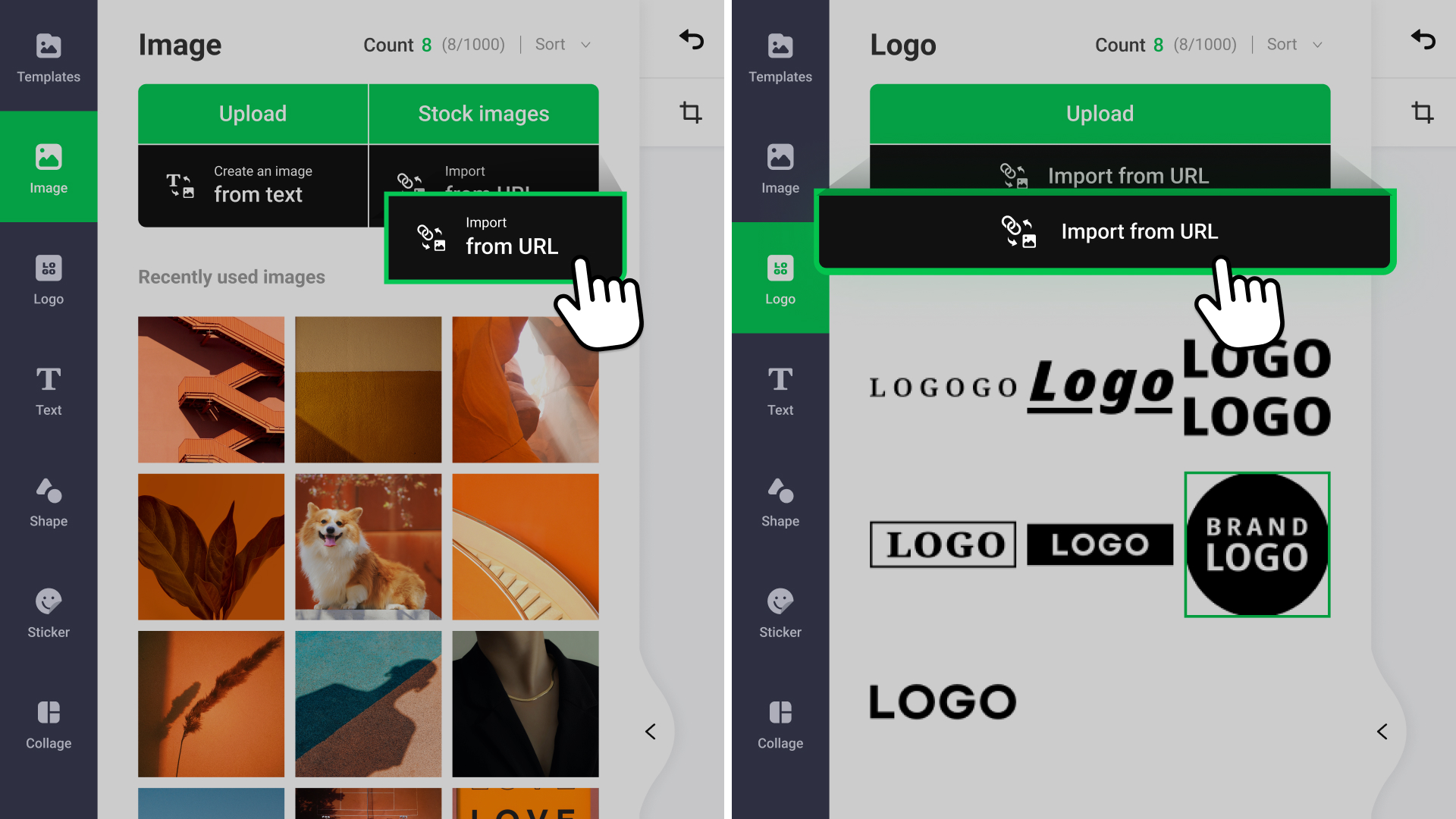
圖片編輯器
於圖片編輯器內開啟「圖片」或「商標」分頁後,選擇「從URL匯入」。
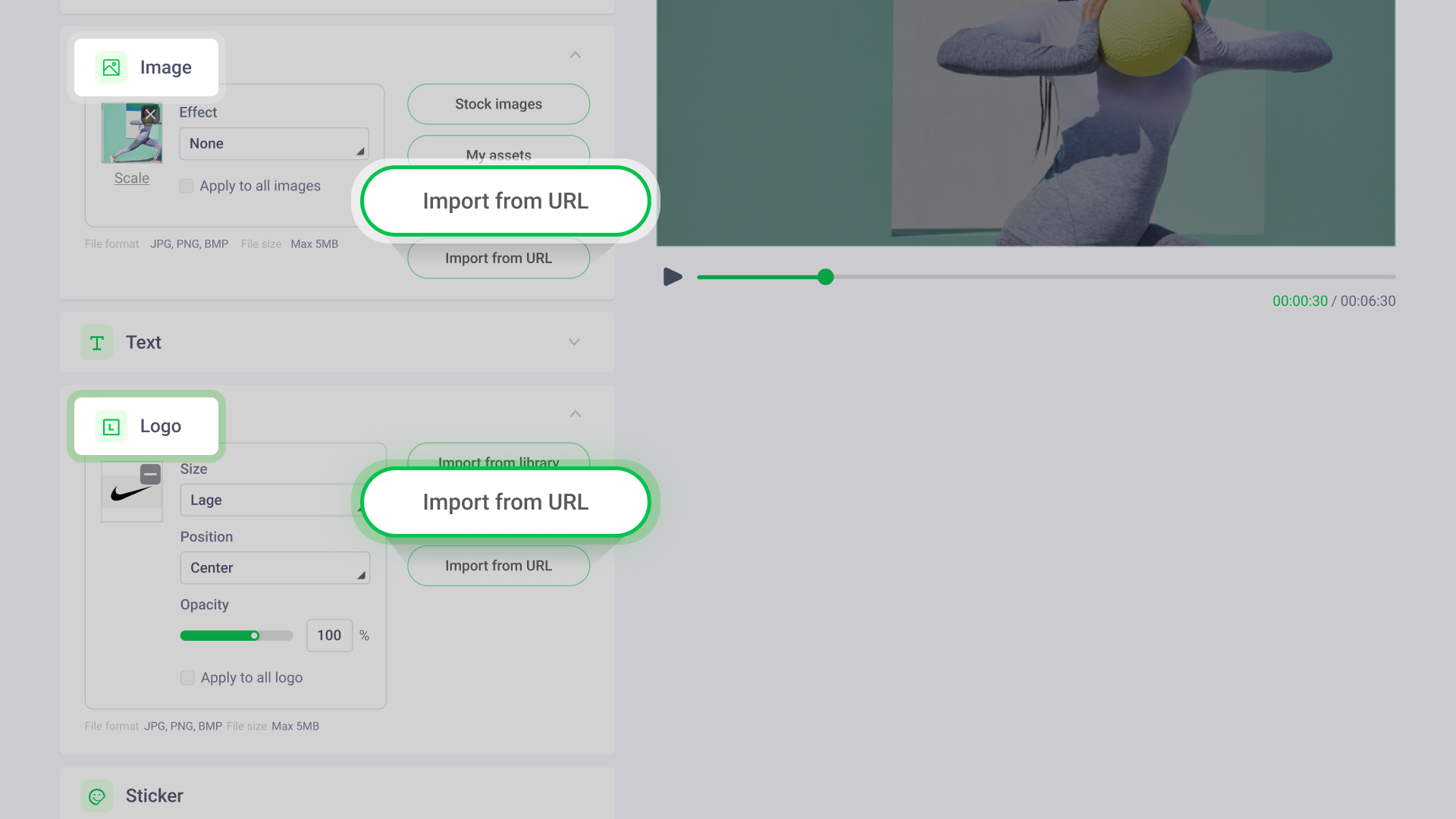
影片編輯器
於影片編輯器內開啟「圖片」或「商標」後,選擇「從URL匯入」。

自動創作圖片
建立圖片時,由畫面上方選擇「建立」>「自動創作」>「從URL匯入」。
快速建立影片
建立影片時,由畫面上方選擇「建立」>「快速建立」>「上傳檔案」頁面內的「從URL匯入」。
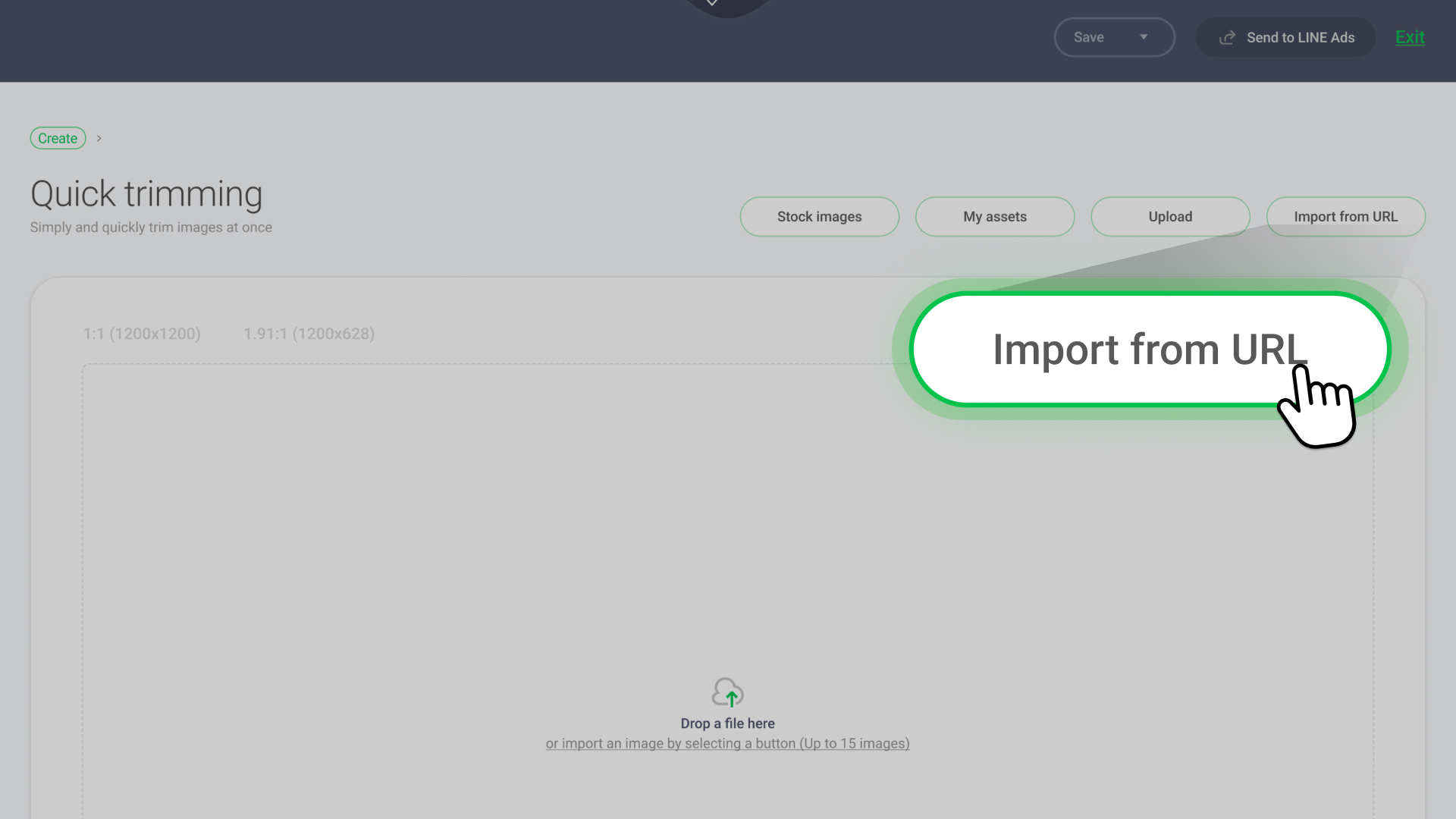
快速裁剪
於「快速裁剪」編輯畫面內,選擇「從URL匯入」。

AI擴展
於「AI擴展」編輯畫面內,選擇「從URL匯入」。
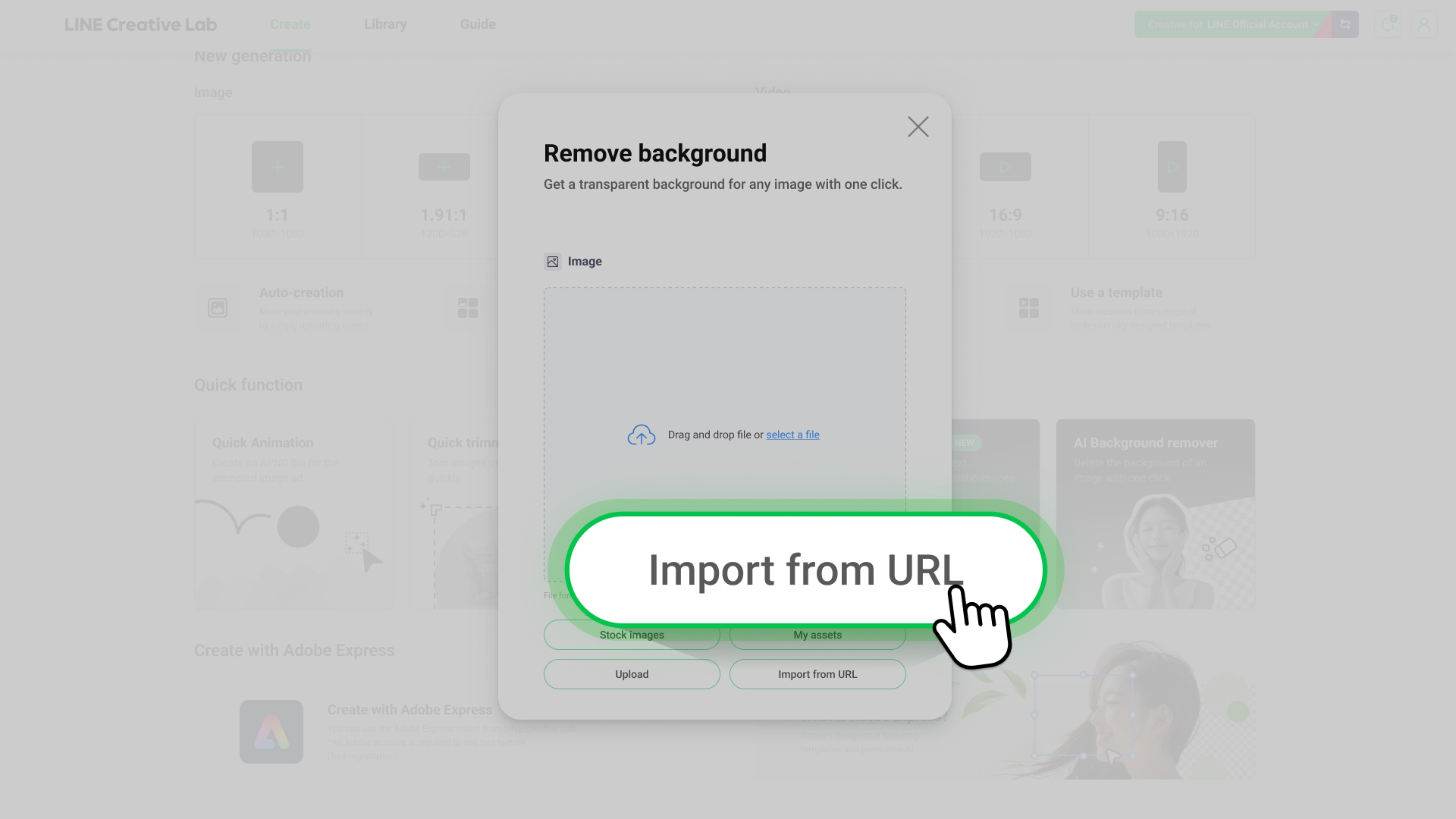
AI背景移除工具
於「AI背景移除工具」編輯畫面內,選擇「從URL匯入」。
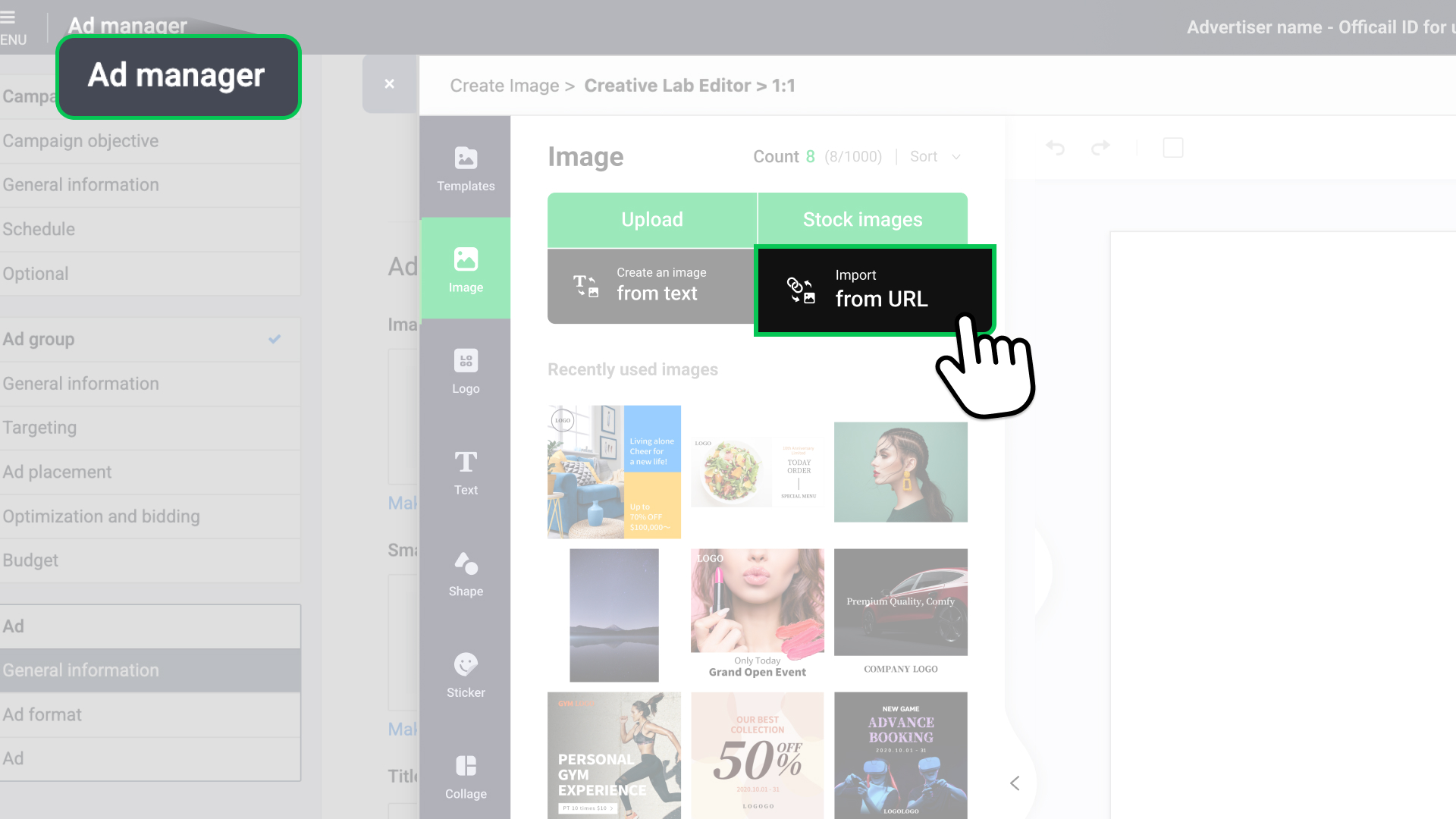
LINE Ads Platform管理畫面
透過LINE Ads Platform管理畫面也可使用「從URL匯入」功能。