
快來試試優化後的服務連結帳號選單畫面及圖片編輯器功能吧。
馬上參閱快速導覽等使用教學說明,活用LINE Creative Lab內的各項功能!
馬上參閱快速導覽等使用教學說明,活用LINE Creative Lab內的各項功能!
01 選擇/管理傳送素材的服務連結帳號
1. 選擇帳號
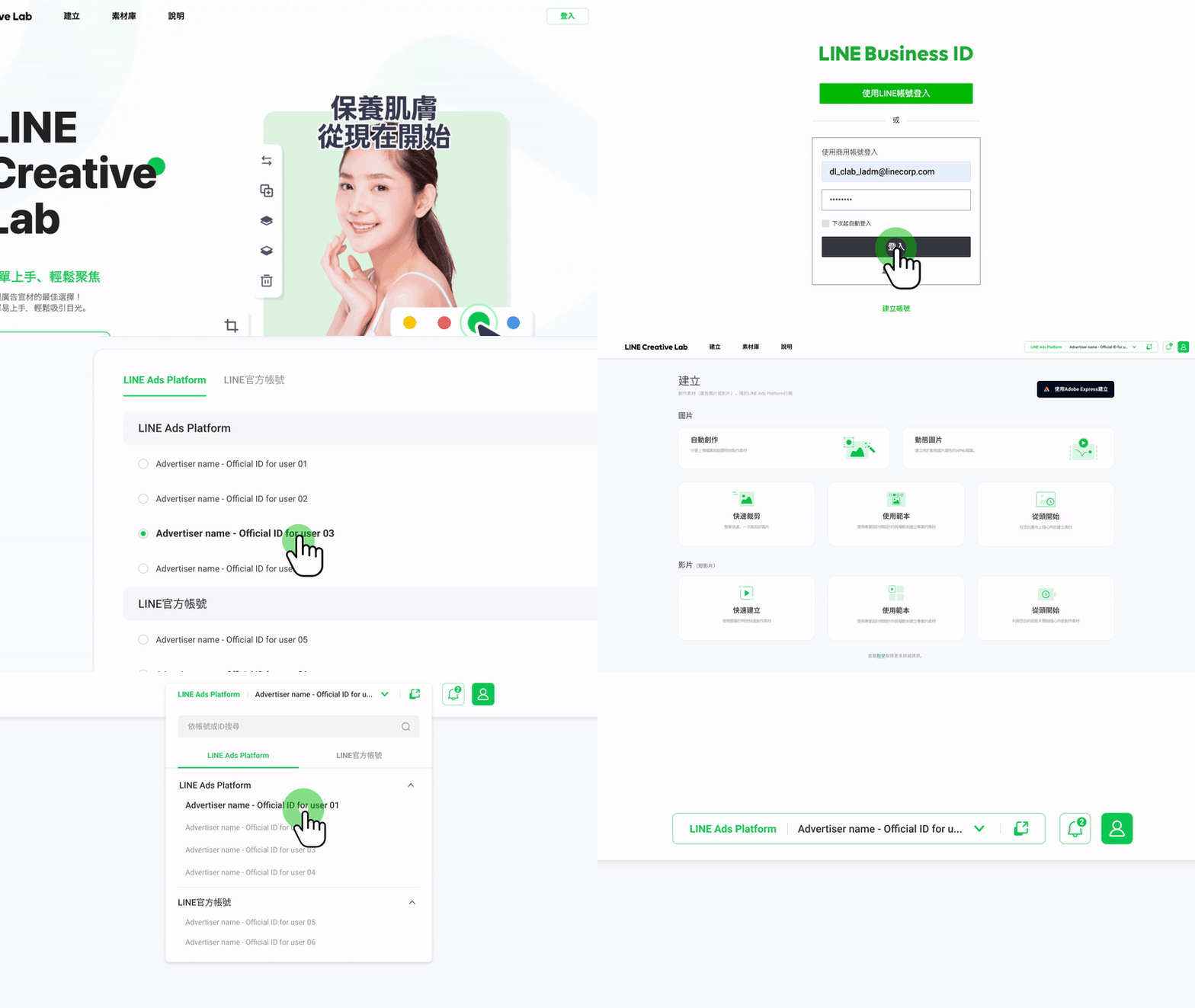
若希望透過LINE Creative Lab建立、管理廣告素材,必須選擇希望用於發布素材的服務連結帳號。
登入LINE Creative Lab後,透過畫面顯示的「選擇帳號」選擇希望發布素材的服務帳號。您可透過畫面右上方的搜尋欄位隨時變更所選的服務或連結帳號
2. 管理帳號
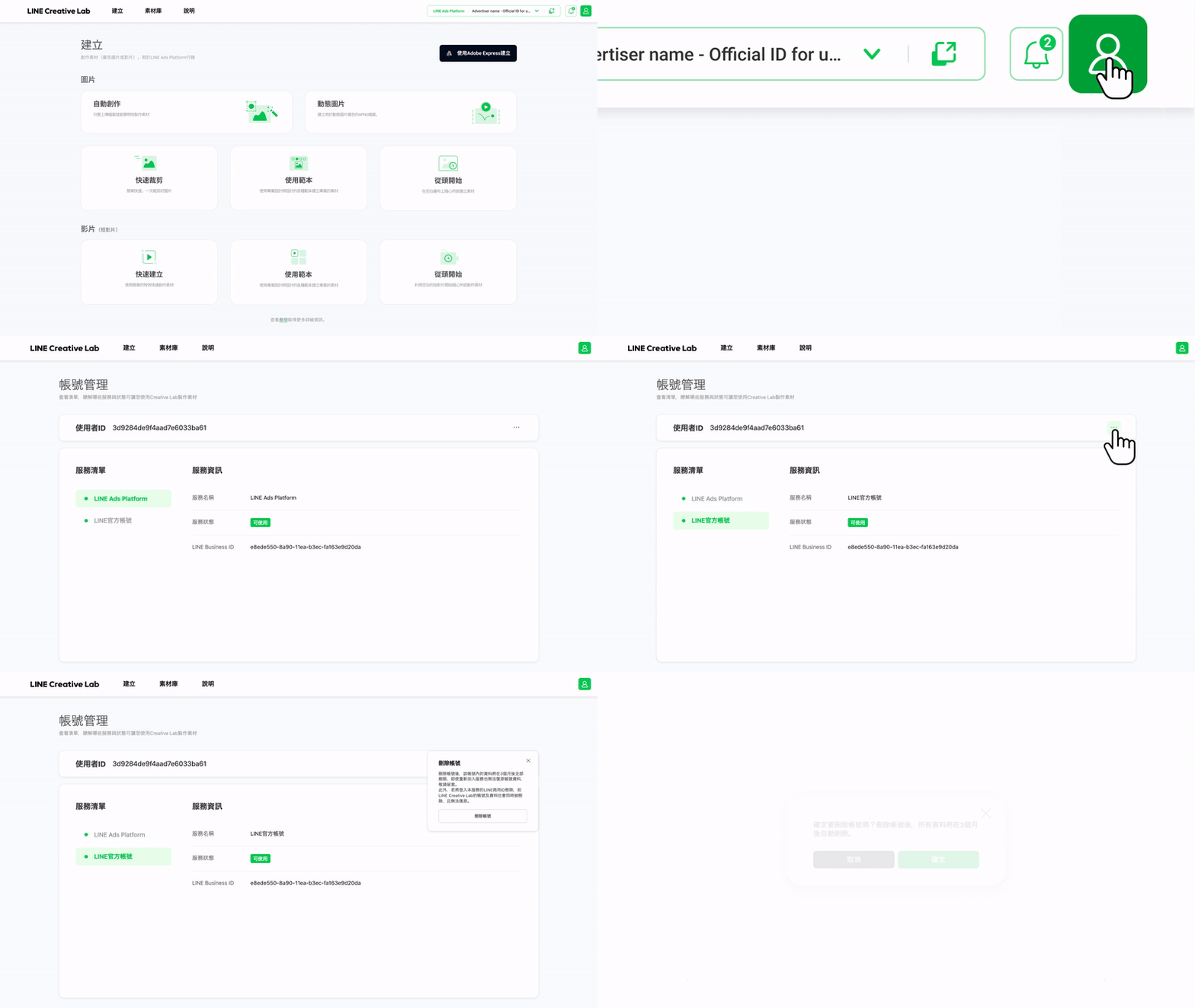
透過「帳號管理」畫面可確認LINE Creative Lab所支援的各服務的使用狀況,也可刪除LINE Creative Lab帳號
02 優化圖片編輯器
1. 畫布尺寸最佳化
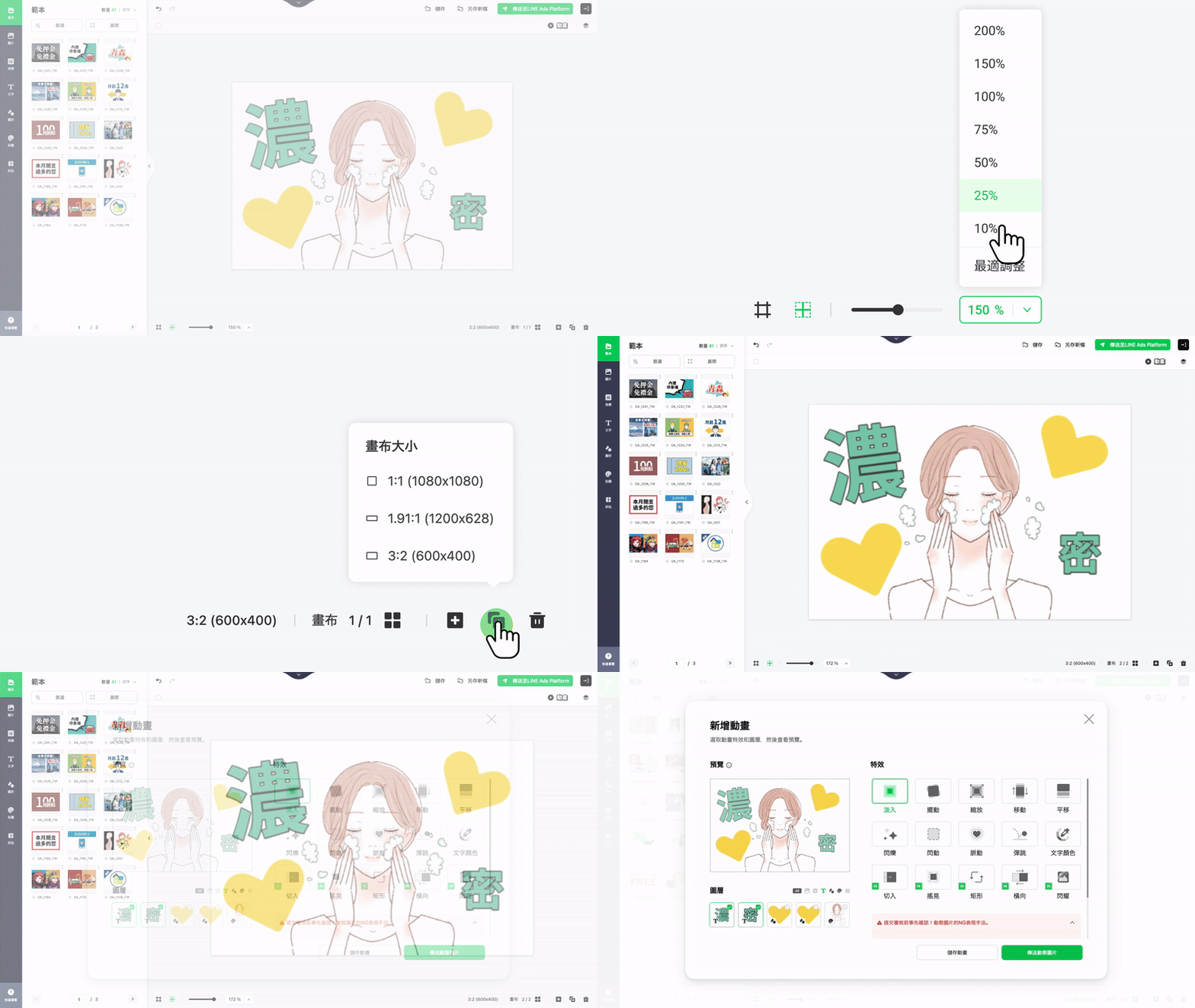
縮放功能新增了多種倍率選項。此外,使用「調整」功能即可依螢幕畫面自動調整畫布顯示尺寸。
畫布右側的「複製版面」功能鍵移動至畫面右下方,選擇3:2畫布版面時可使用的動畫鍵也移動至畫面的右上方。
2. 改善圖層列表
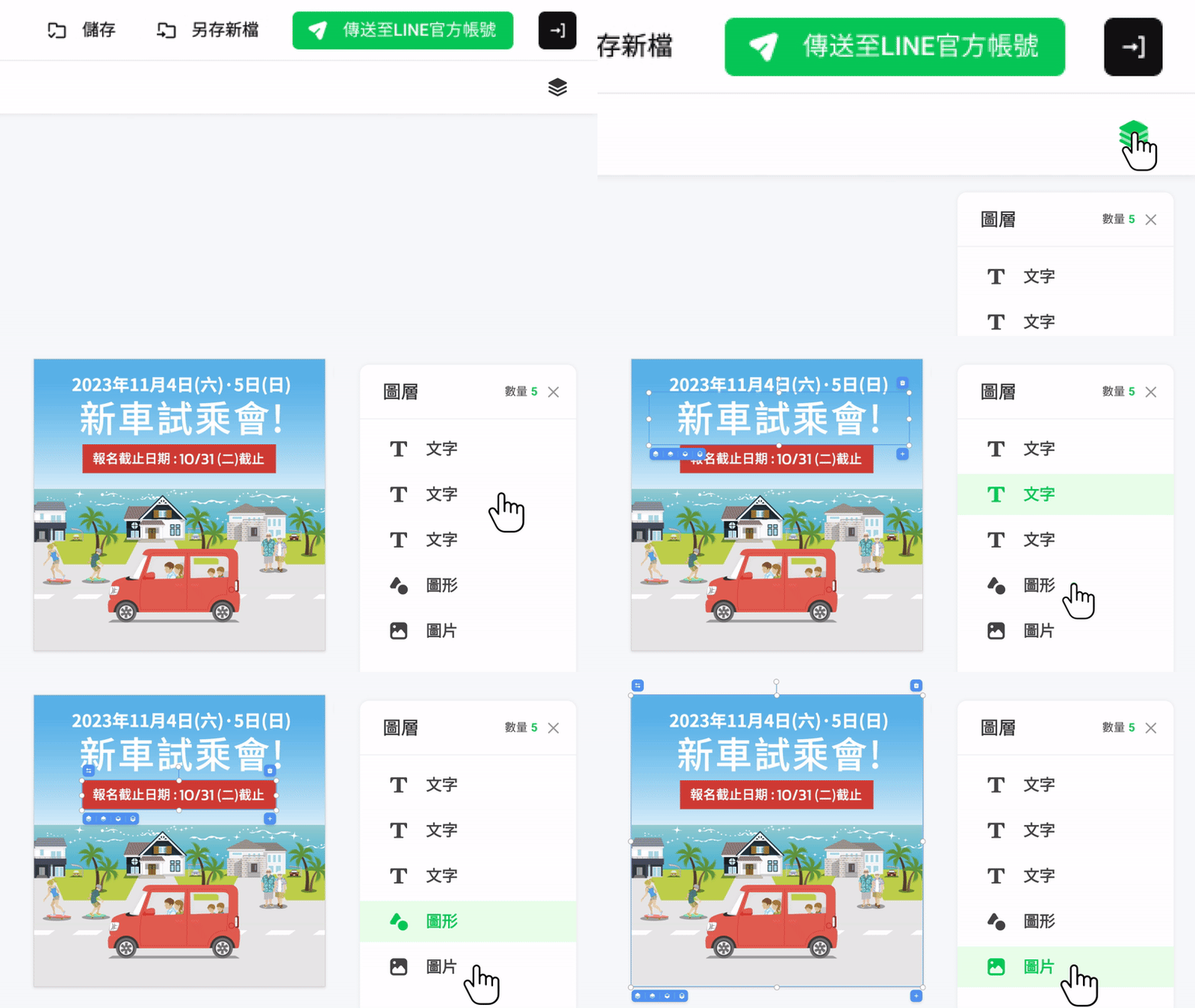
可透過畫面右上方的圖層標示依需求顯示或隱藏圖層列表。
您可於圖層列表內上下滾動列表畫面確認畫布中的圖層數量、順序。
03 更豐富的教學說明
1. 快速導覽
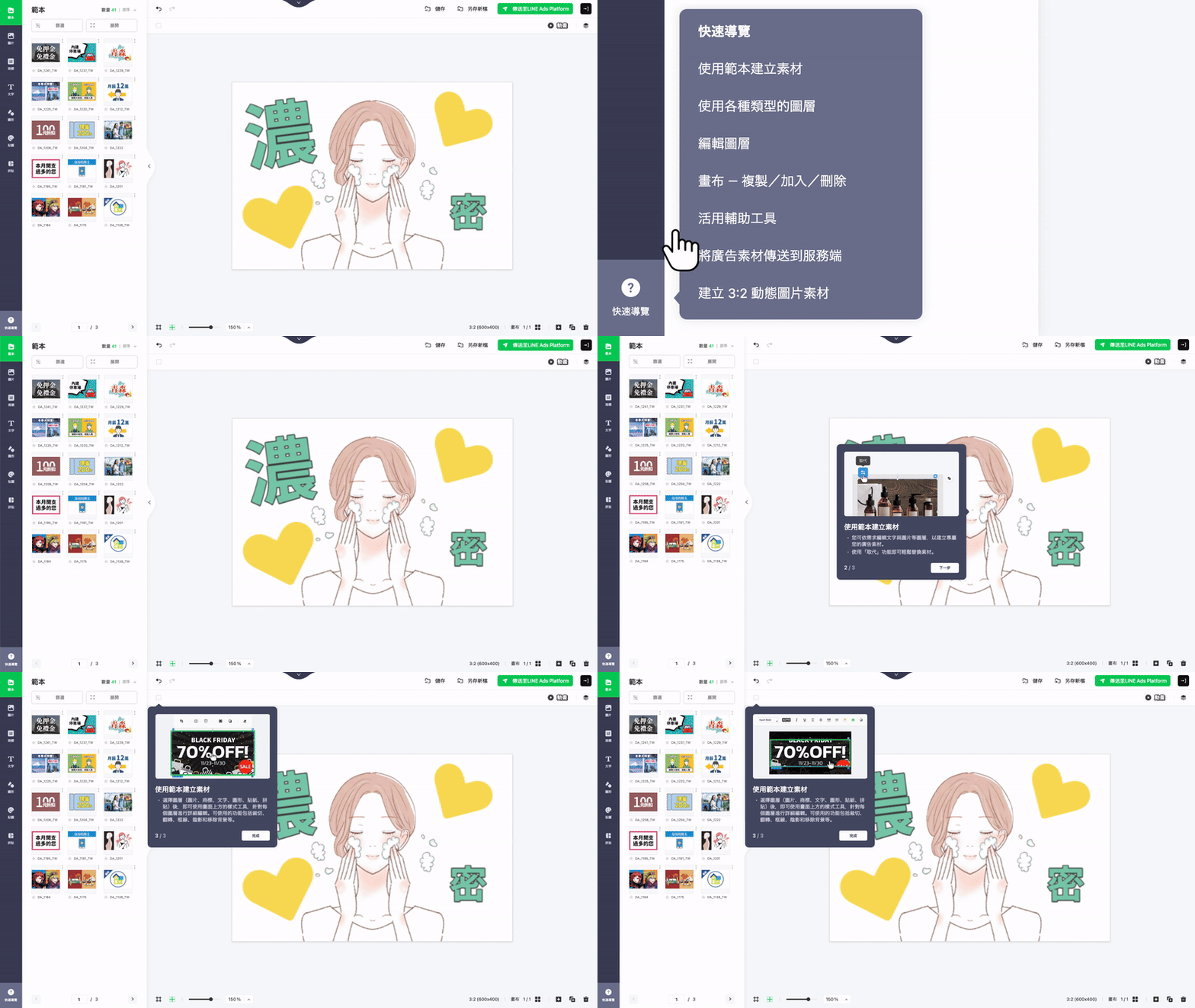
新增以圖片編輯器的主要功能為主題的快速導覽說明。
除了介紹範本、圖層的使用方法,也提供將製作完成的廣告素材傳送至各服務的方法等說明,讓您不漏掉任何好用功能!
2. 新版教學說明
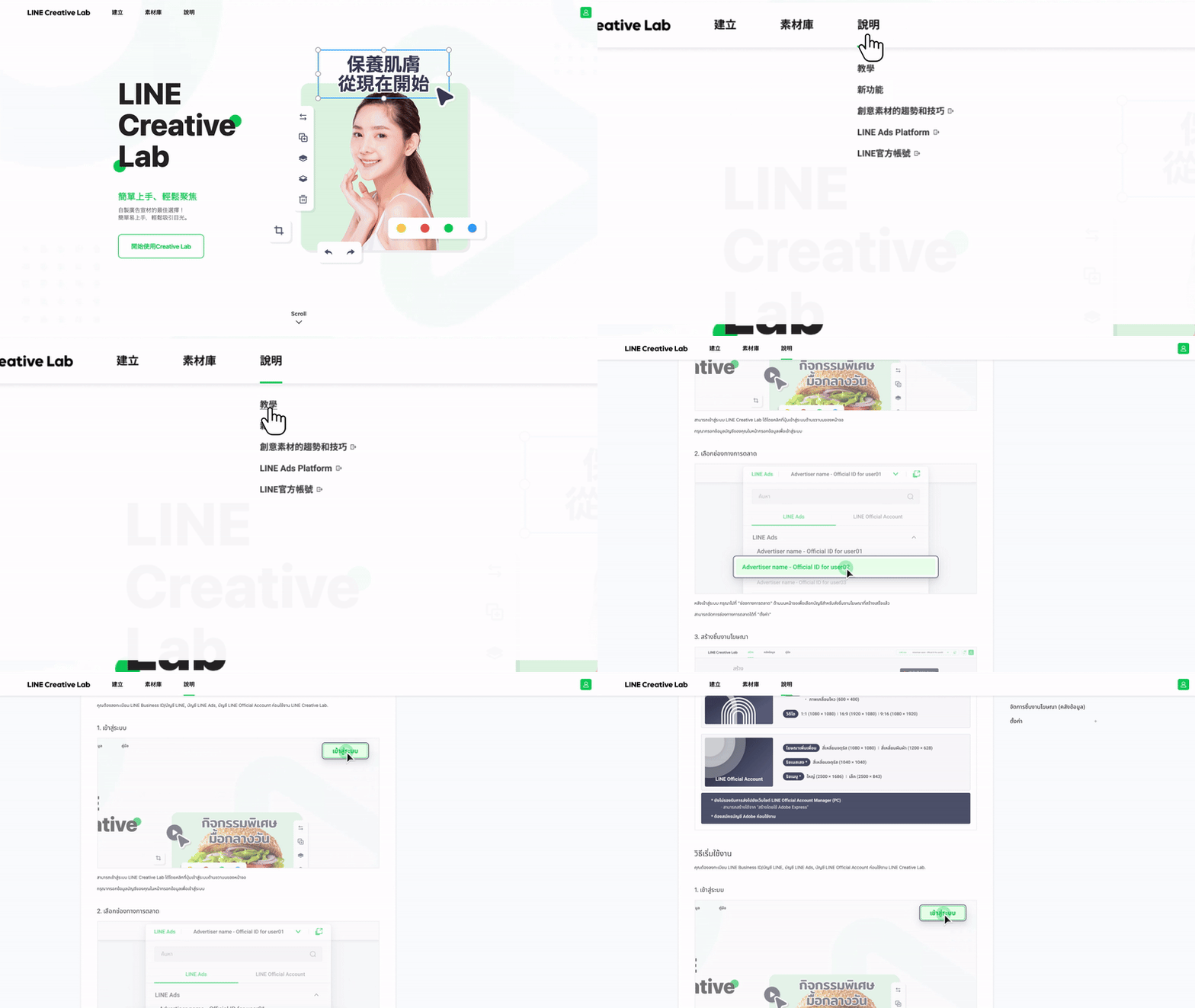
我們推出了最新版本的教學說明,開始製作廣告素材前請務必確認!