
01 Yahoo! JAPAN Ads Display Ads
適用尺寸
LINE Creative Lab可支援Yahoo! JAPAN Ads Display Ads所使用的主要廣告尺寸。
| Yahoo! JAPAN Ads Display Ads - 圖片 | Yahoo! JAPAN Ads Display Ads - 影片 |
| 1:1 (1200px x 1200px) | 1:1 (600px x 600px) |
| 1.91:1 (1200px x 628px) |
16:9 (640px x 360px) |
圖片製作模式
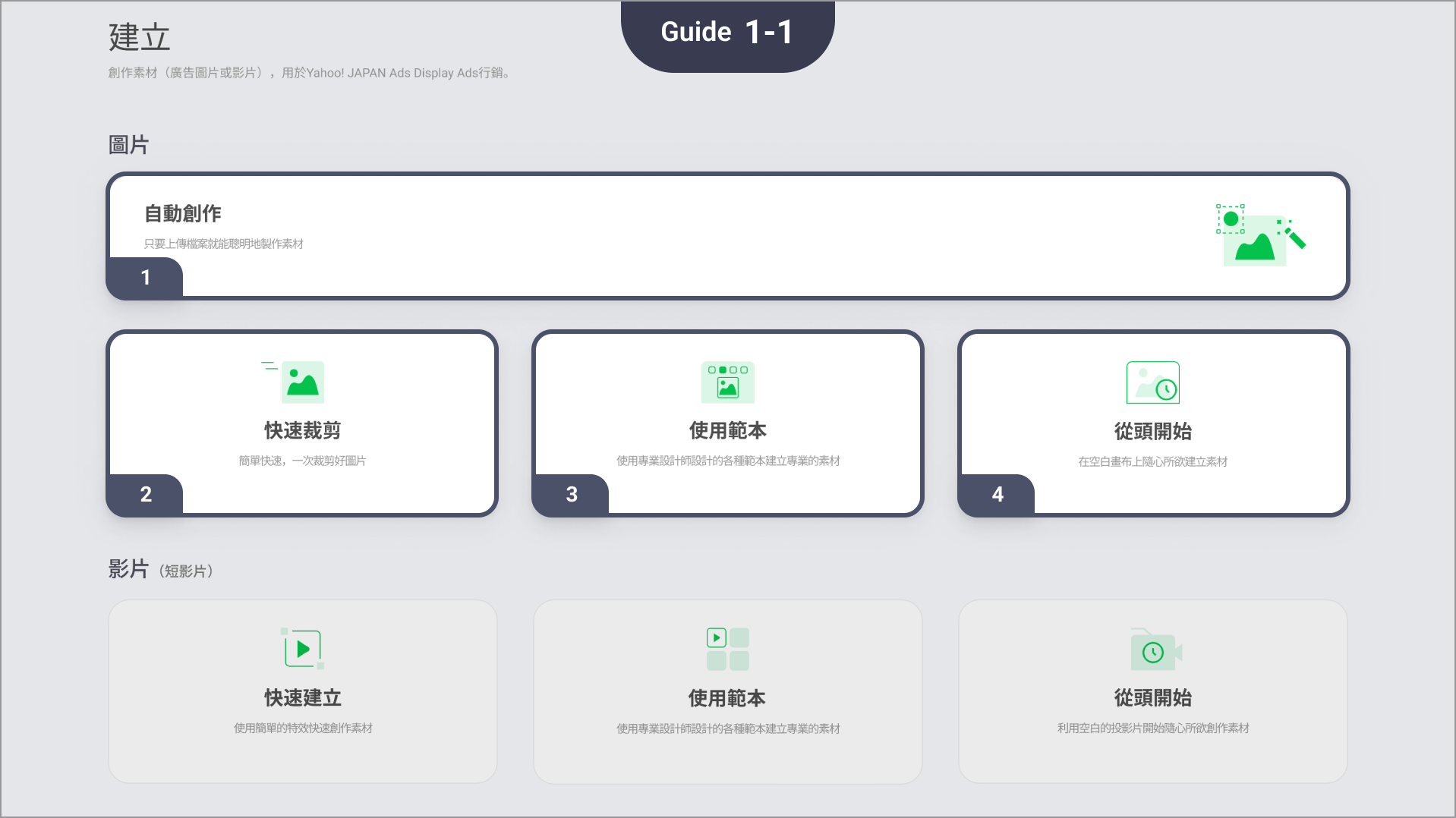
自動創作:只要選擇圖片並輸入文字內容即可建立多個廣告素材。
快速裁剪:可配合Yahoo! JAPAN Ads多媒體廣告的尺寸裁剪圖片。
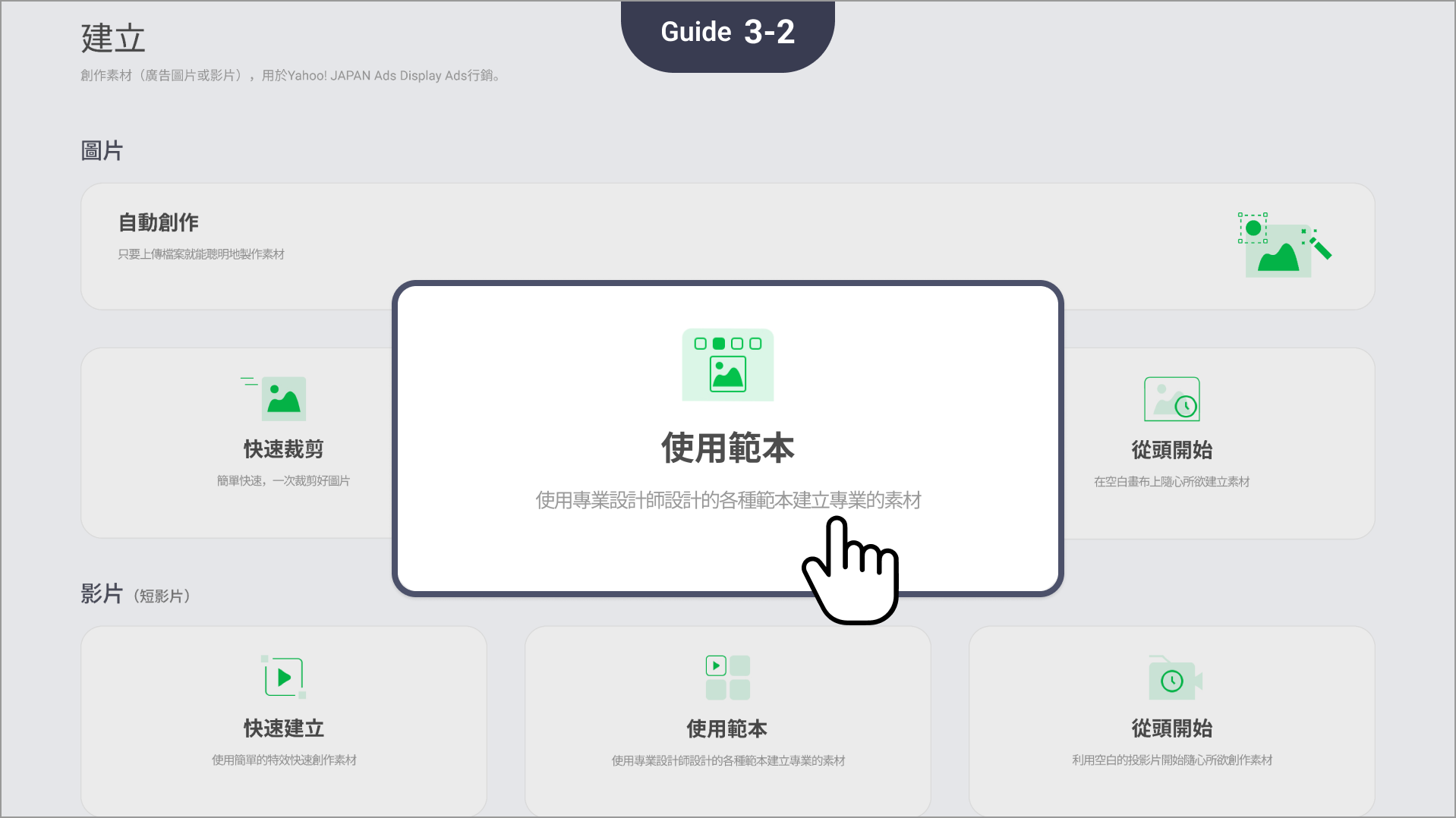
使用範本:透過選用的範本及上傳的材料輕鬆客製廣告素材。
從頭開始:希望設計範本內沒有的廣告樣式時,可活用本模式。
影片製作模式
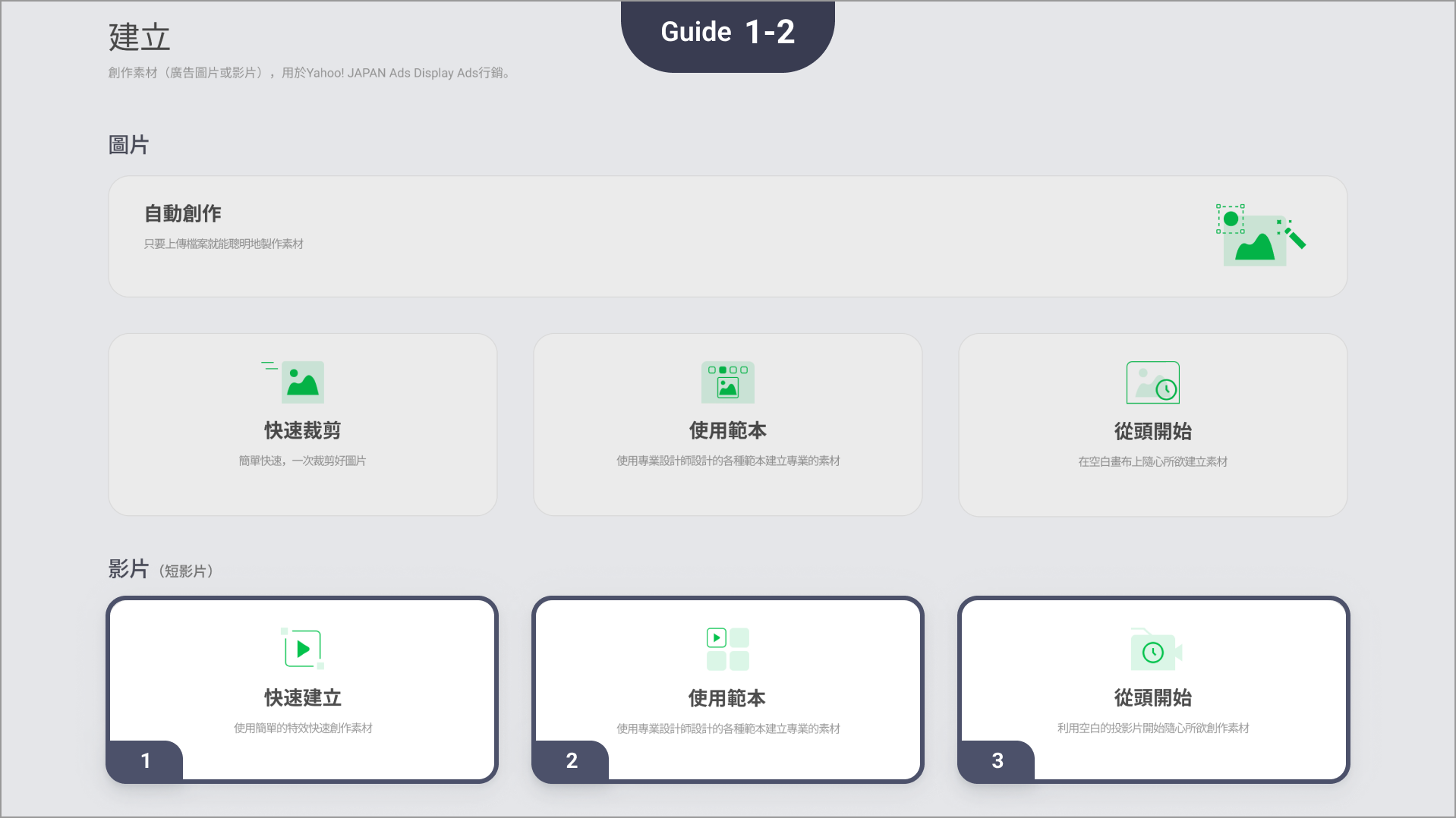
快速建立:只要選擇圖片並輸入文字內容即可建立影片(短影片)。
使用範本:選擇短影片的範本後,即可依據需求客製廣告素材。
從頭開始:希望設計範本內沒有的廣告樣式時,可活用本模式。
02 連動Yahoo! JAPAN Ads Display Ads的方法
連動Yahoo! JAPAN Ads Display Ads
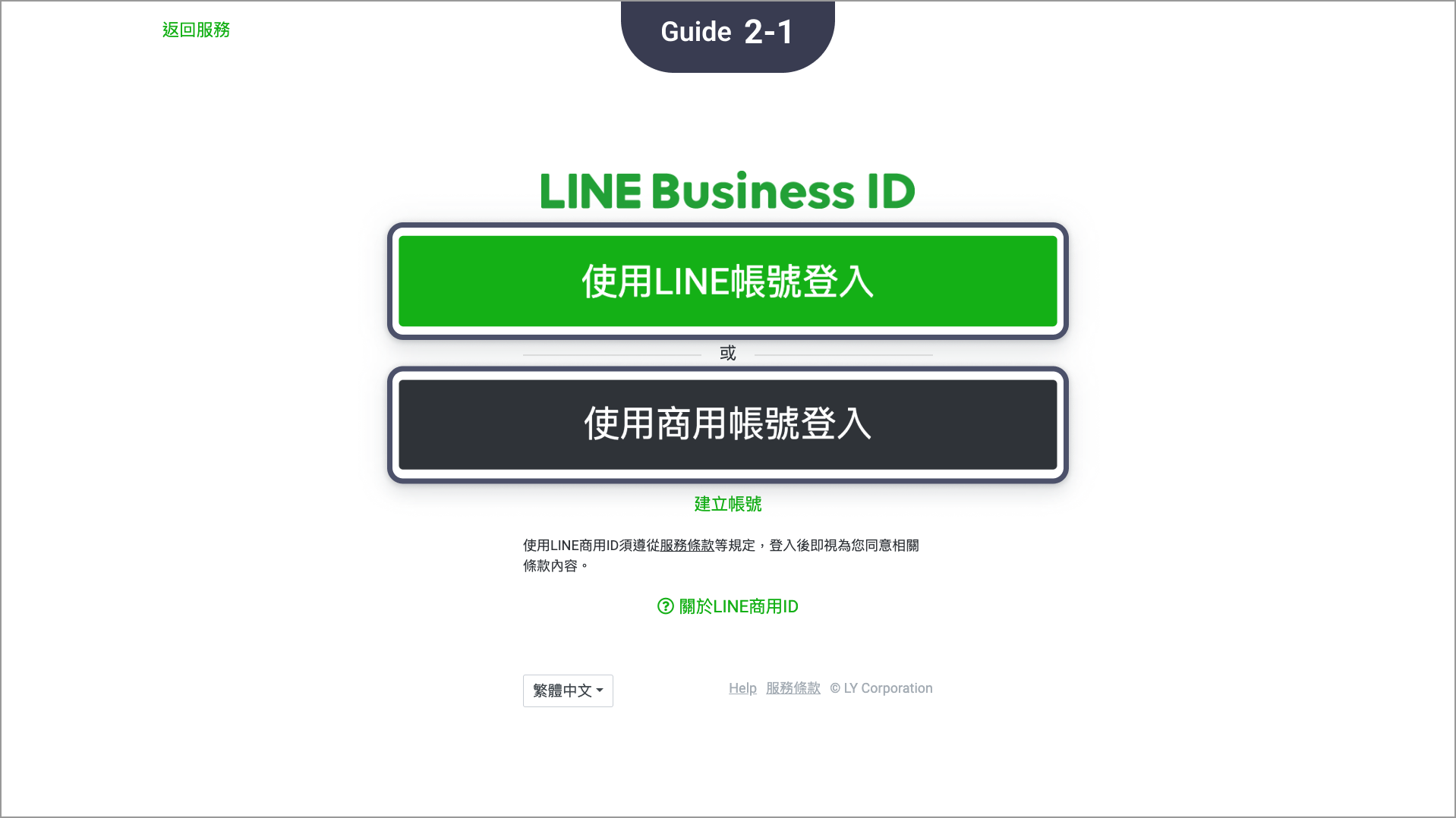

使用LINE Business ID登入
若希望使用LINE Creative Lab,必須透過LINE Business ID進行登入。
請參閱下方的💡操作方法💡執行操作。

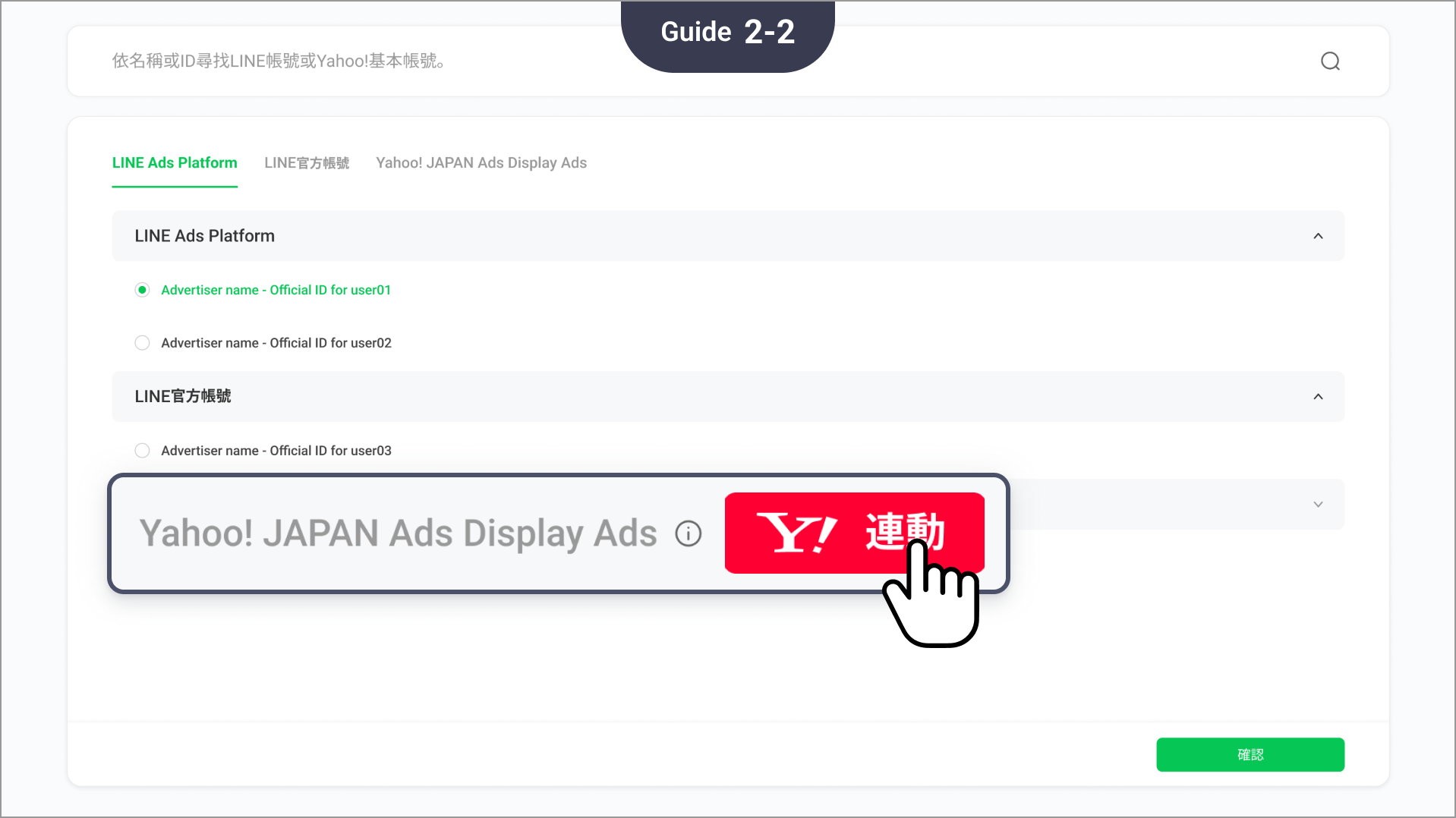
點擊「連動」
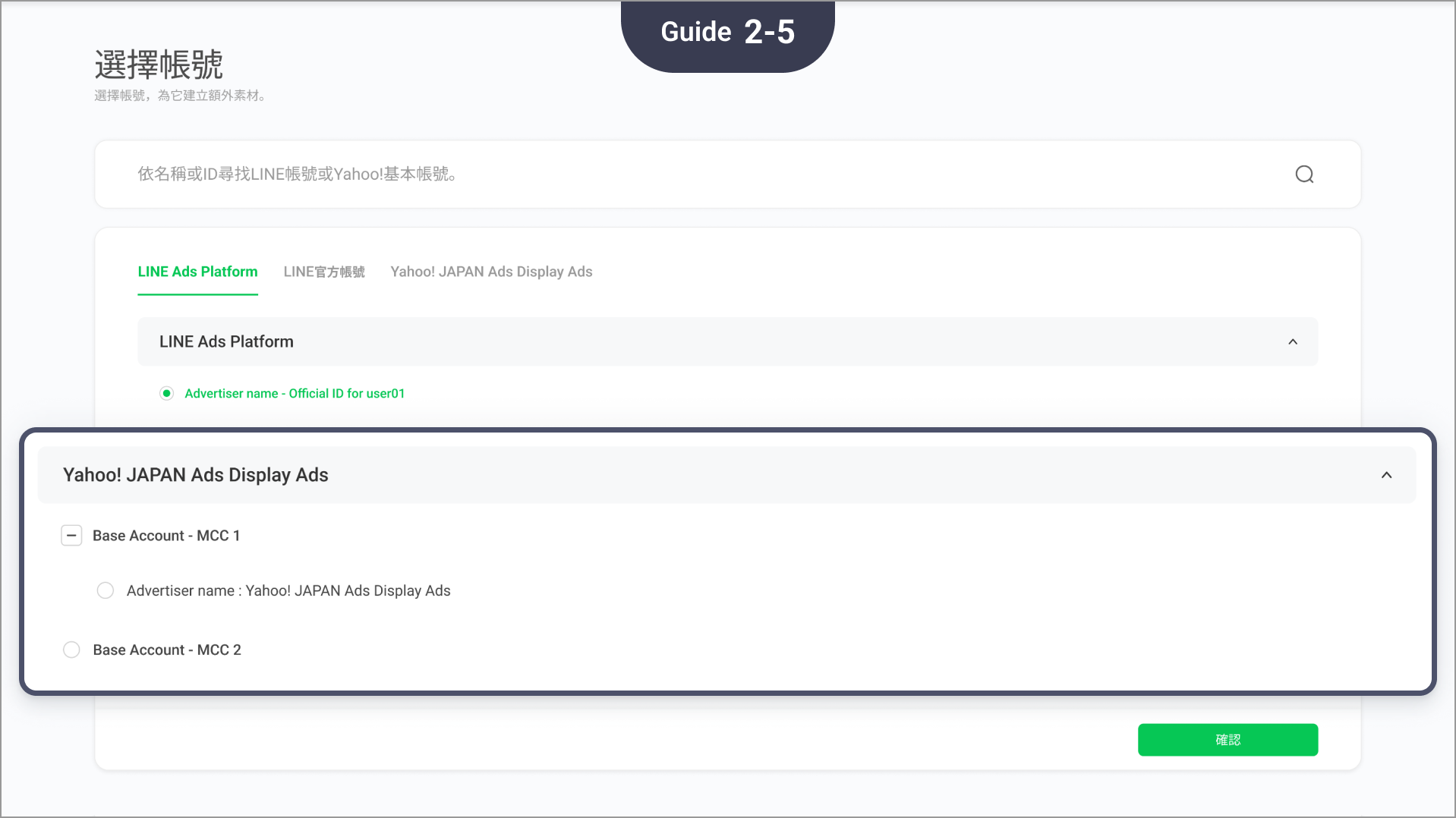
於LINE Creative Lab的「選擇帳號」的畫面內,點擊希望連動的帳號名稱右側顯示的「連動」。

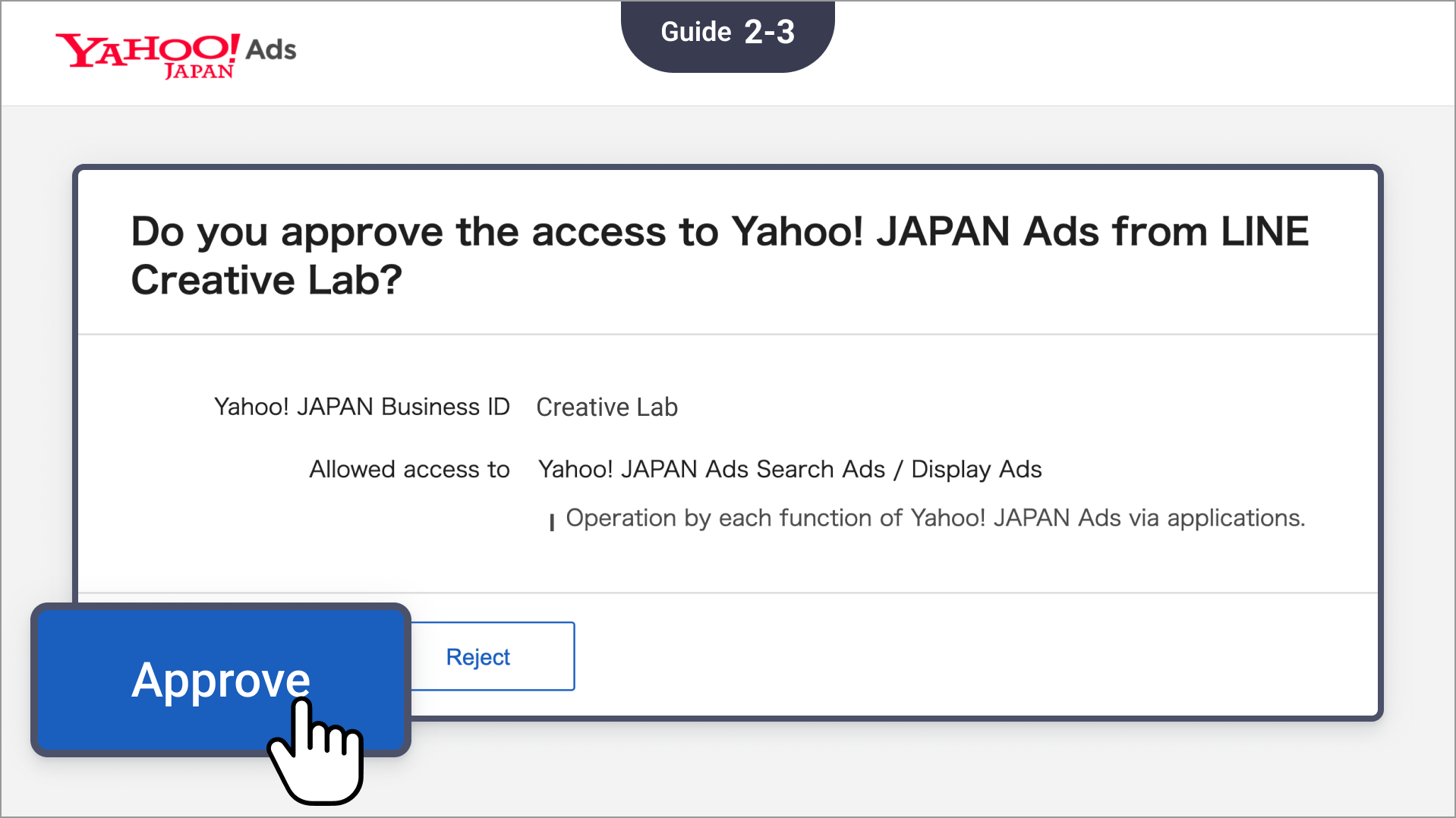
同意連動Yahoo! JAPAN Ads
於Yahoo! JAPAN Ads的彈出視窗內點擊「接受」並登入。

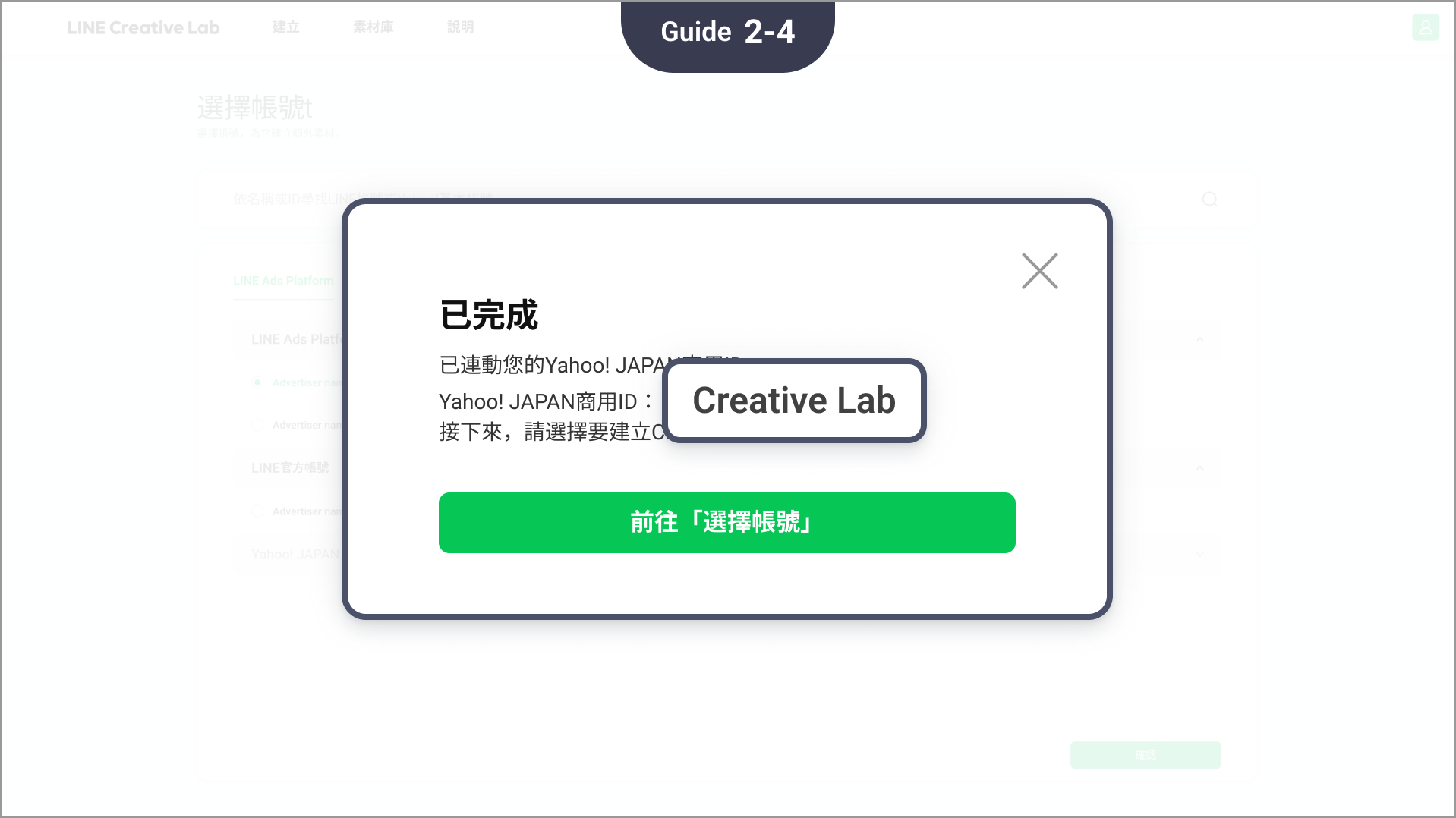
確認Yahoo! JAPAN商用ID
於連動完成的彈出視窗內確認連動的Yahoo! JAPAN商用ID。

確認Yahoo! JAPAN Ads帳號
確認顯示於列表中的Yahoo! JAPAN Ads帳號。(僅顯示有管理員權限或有編輯權限的廣告帳號。)
1. 透過LINE Business ID登入的方法有以下兩種,請依照您的狀況參閱說明執行登入操作。
* 方法一:使用LINE Business ID登入
- 選擇「使用商用帳號登入」後,輸入建立商用帳號時所設定的電子郵件帳號及密碼。
- 若您尚未持有商用帳號,透過此頁面 即可輕鬆建立一筆商用帳號。
* 方法二:使用LINE帳號登入
- 選擇「使用LINE帳號登入」後,以目前使用的LINE帳號執行登入操作。
- 系統將會自動建立一筆與該筆LINE帳號連動的LINE Business ID。
※若對LINE Business ID有任何疑問,請參閱相關詳細說明 。
2. 若希望製作Yahoo! JAPAN Ads的廣告,必須將Yahoo! JAPAN商用ID與LINE Creative Lab完成連動。
3. 使用LINE帳號或電子郵件帳號於LINE Creative Lab完成登錄後,請連動Yahoo! JAPAN商用ID。
4. 即使未持有LINE Ads Platform帳號或LINE官方帳號,也可以連動Yahoo! JAPAN商用ID。
解除在LINE Creative Lab中的連動
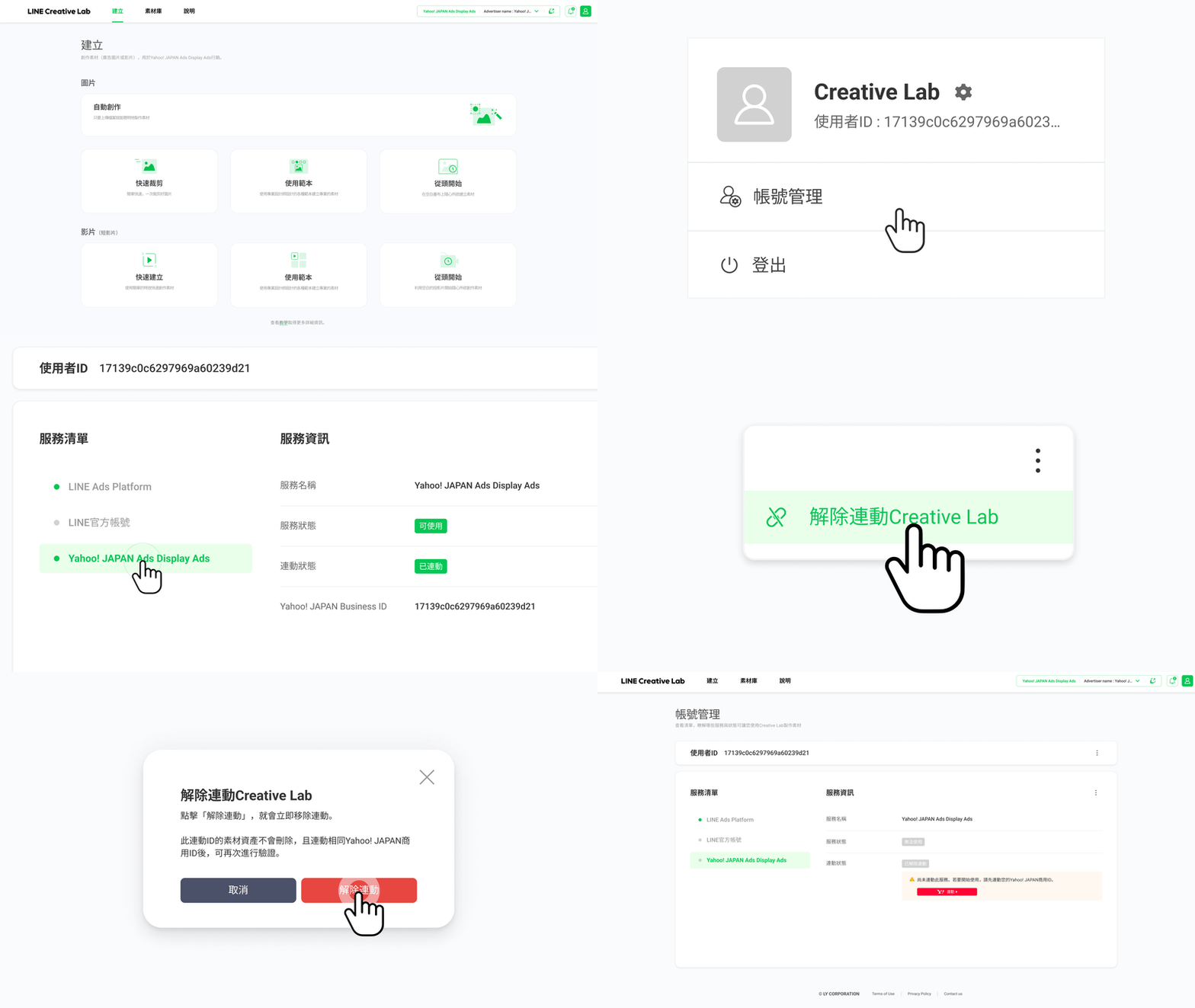
若希望解除連動Yahoo! JAPAN商用ID,請透過「帳號管理」頁面執行解除操作
點擊「Yahoo! JAPAN Ads Display Ads」
於「服務資訊」內點擊設定圖示
依序點擊「解除連動Creative Lab」>「解除連動」
03 LINE Creative Lab的使用方法
從製作Yahoo! JAPAN Ads廣告素材到登錄廣告的流程
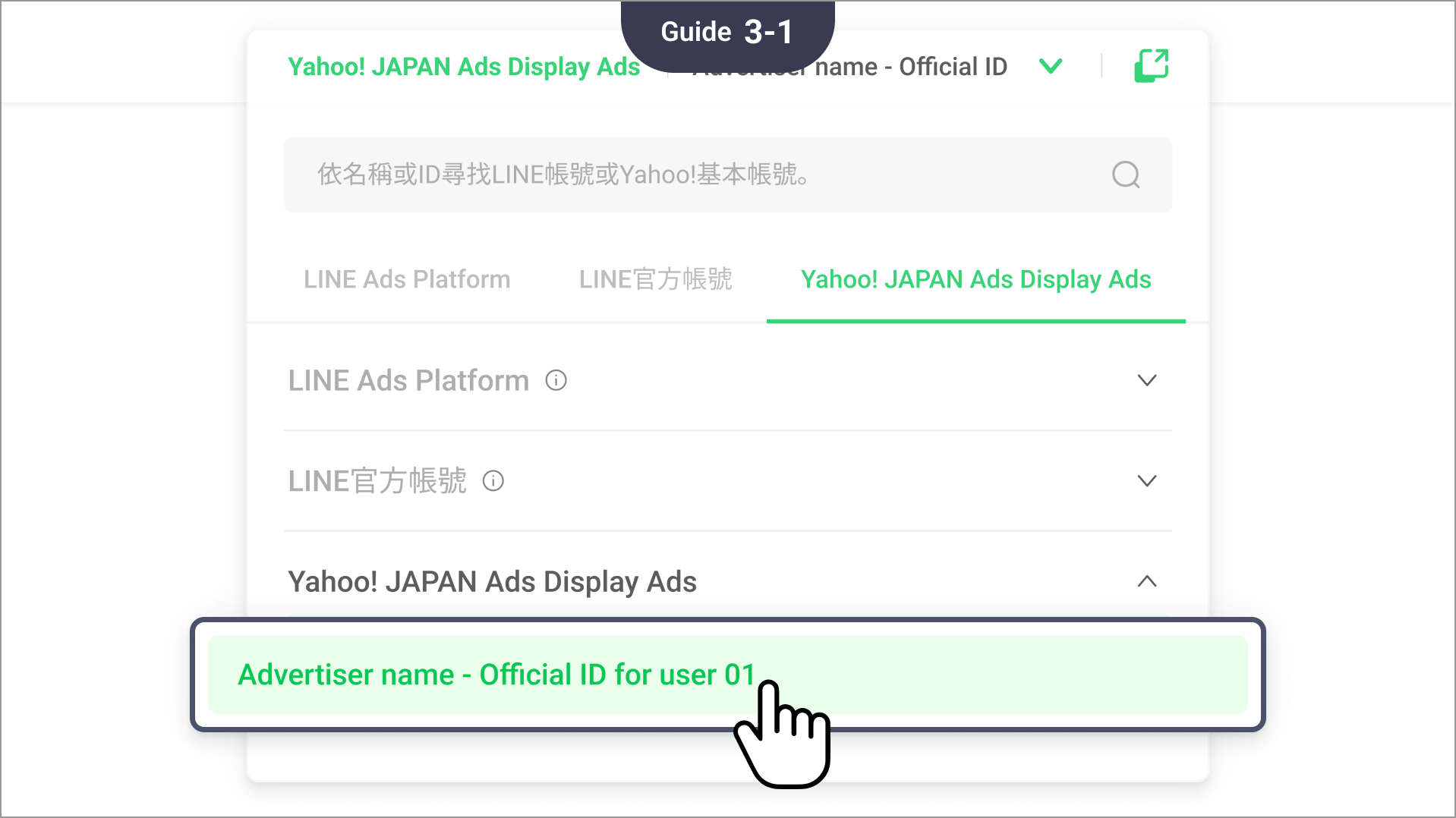
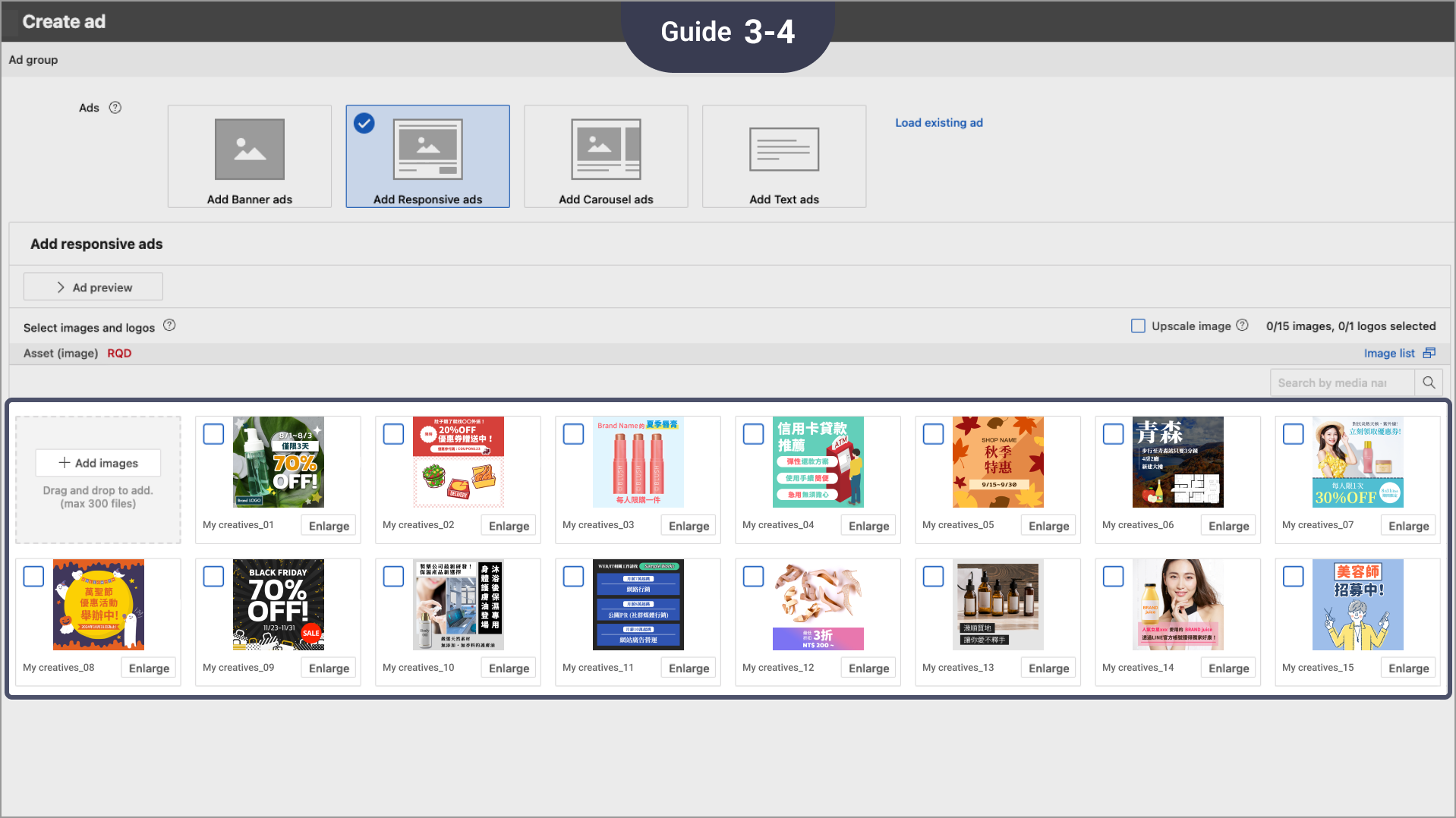
選擇Yahoo! JAPAN Ads Display Ads帳號作為製作廣告素材的帳號
選擇希望製作的廣告素材種類及製作方法後,開始進行製作
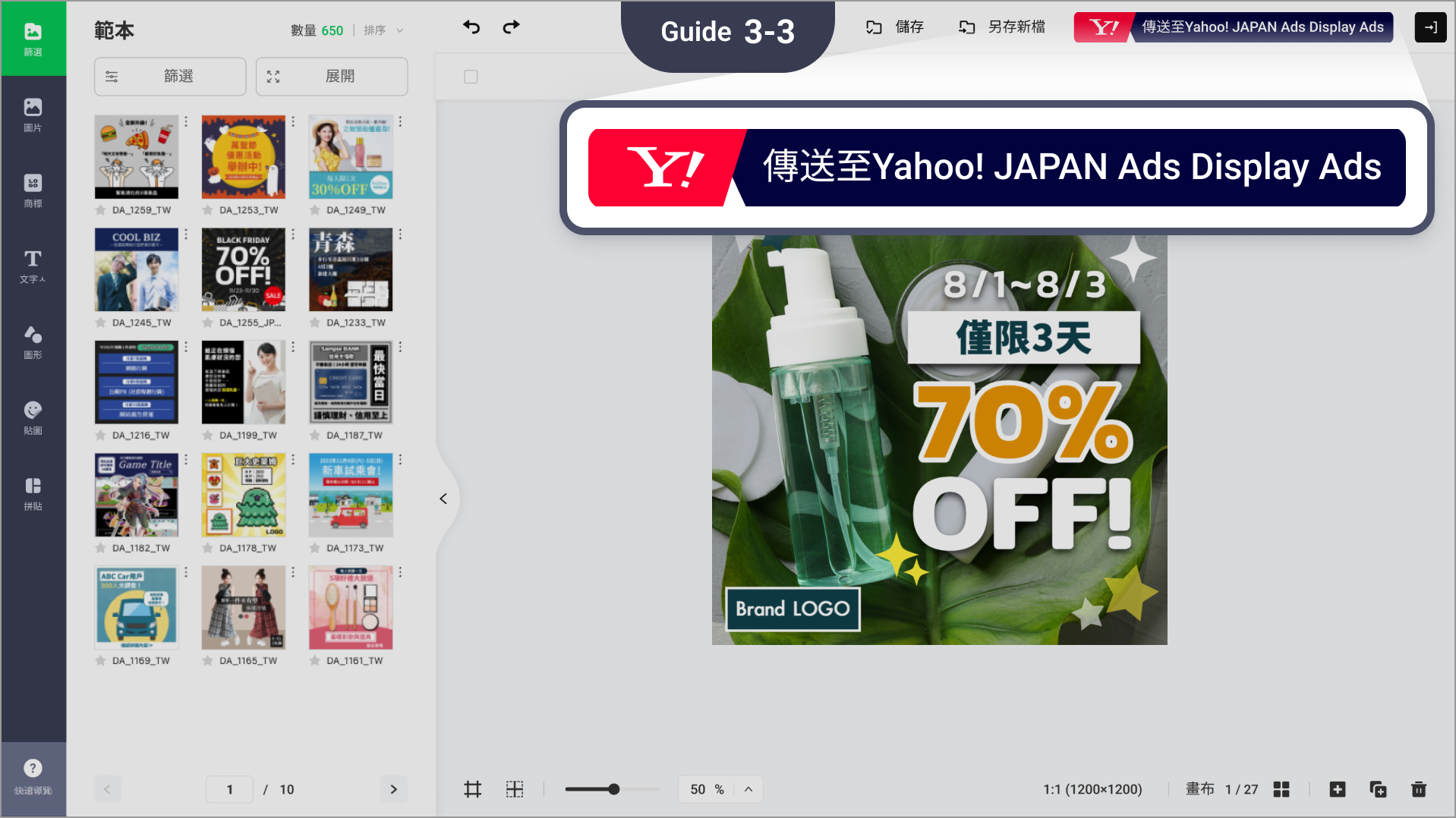
儲存製作完畢的廣告素材,並傳送至所選的帳號
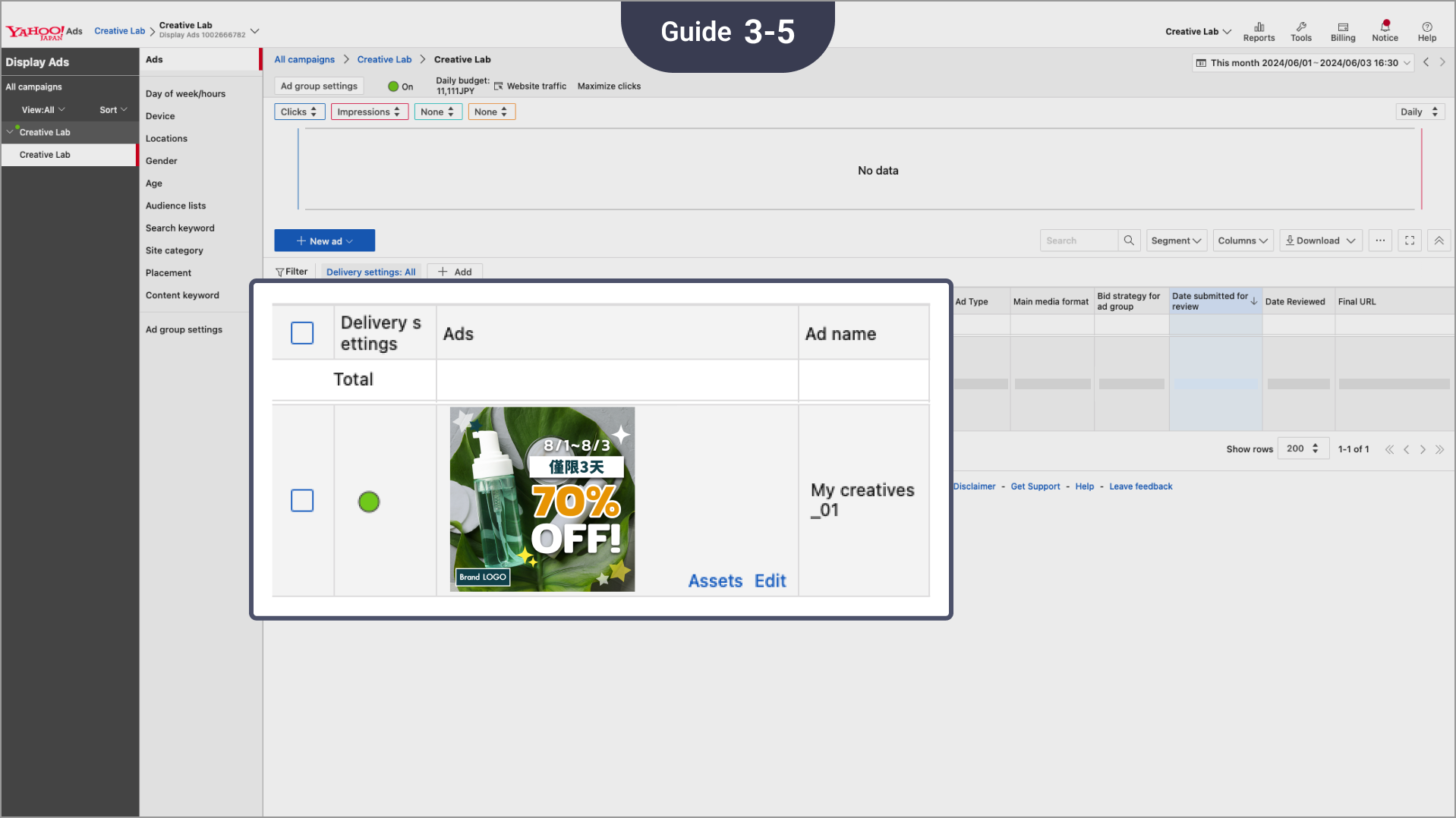
- 已傳送的廣告素材可透過在Yahoo! JAPAN Ads Display Ads選擇的廣告帳號的素材庫內進行確認
※也可透過「建立廣告」頁面的媒體列表確認 使用已傳送的廣告素材製作及發布廣告
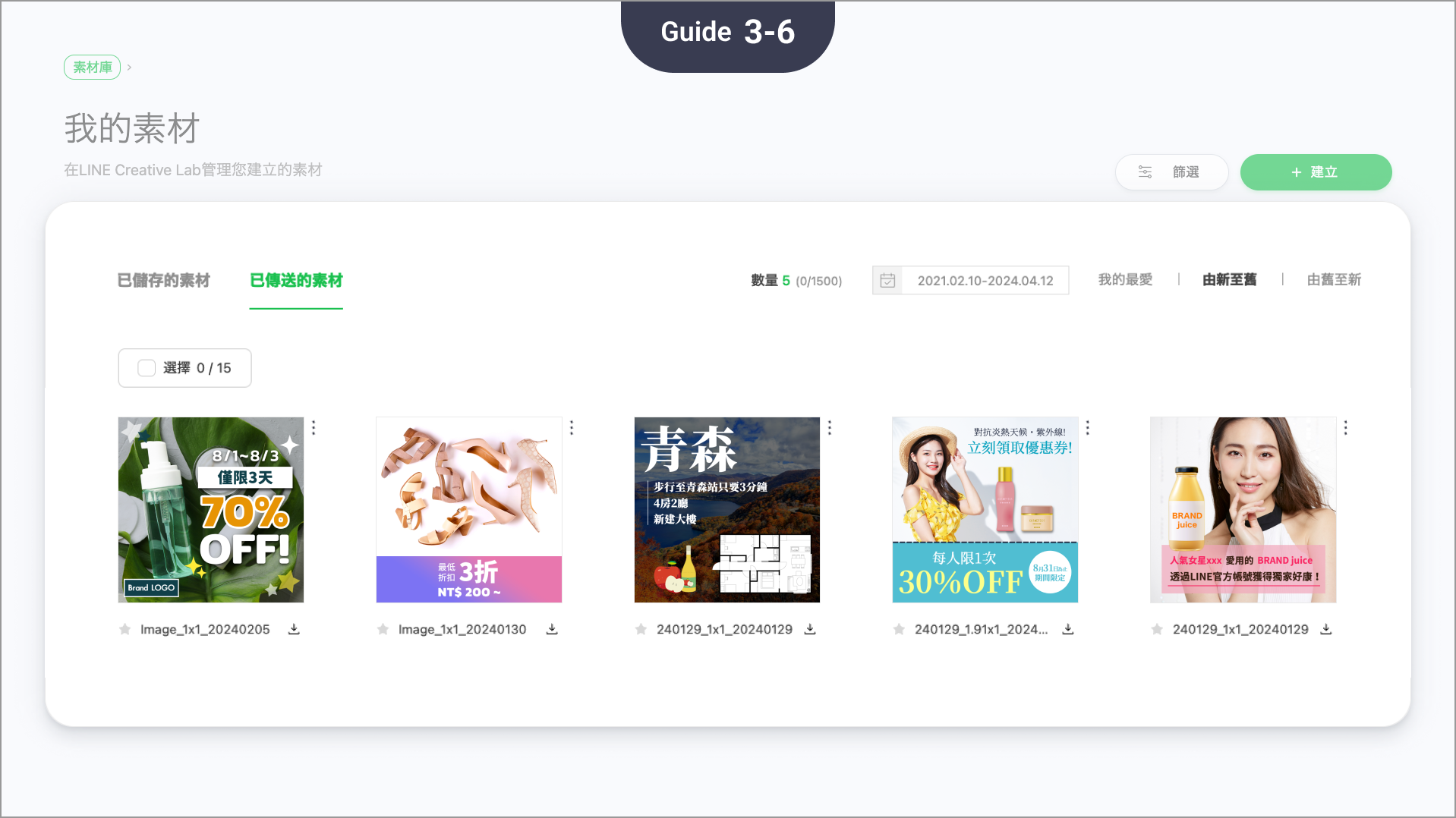
已傳送的廣告素材可透過LINE Creative Lab的「素材庫」>「我的素材」進行確認
Yahoo! JAPAN Ads與LINE Creative Lab的連結可透過Yahoo! JAPAN Ads的管理畫面>「工具」進行確認。