
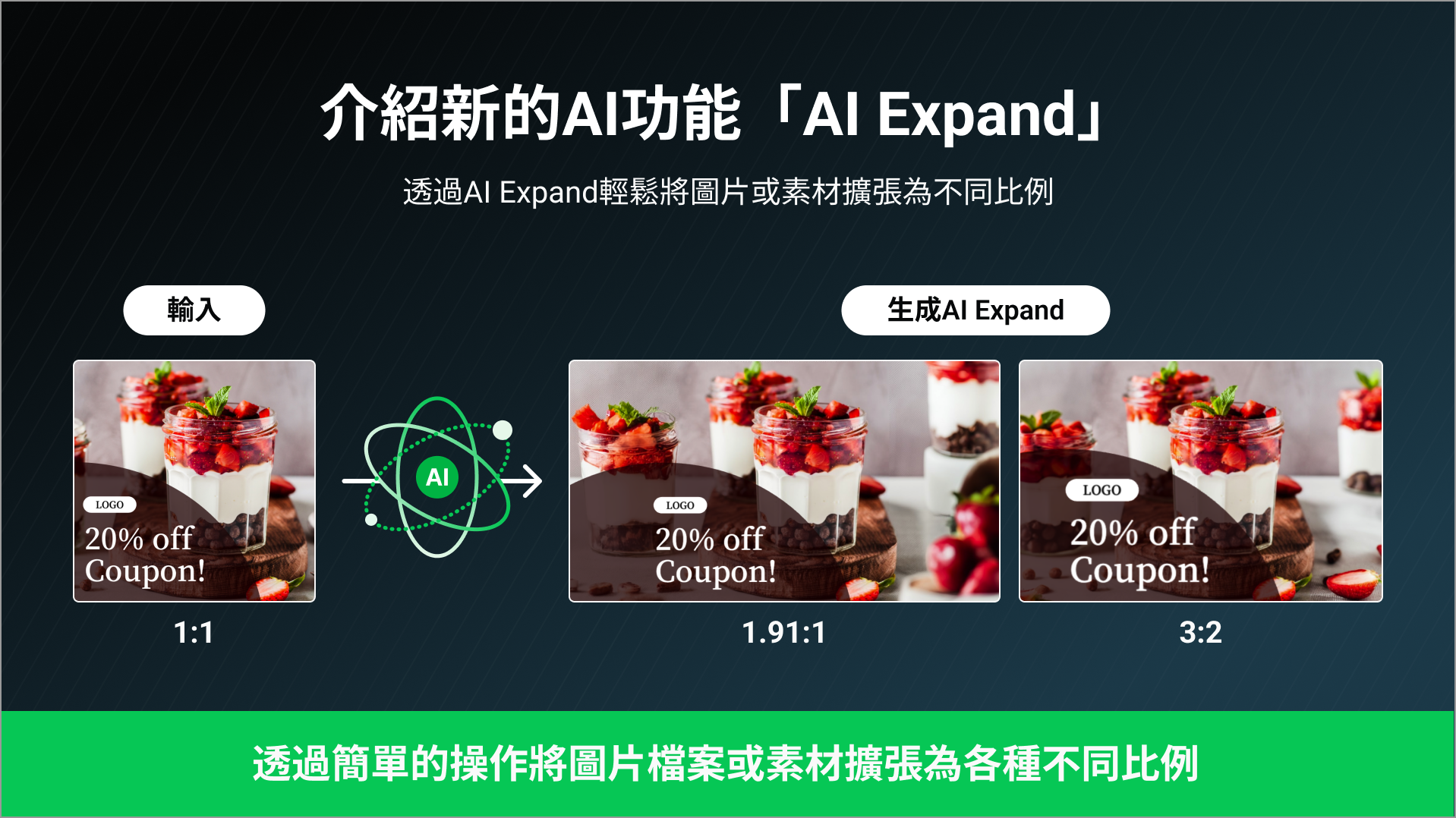
新的AI功能「AI Expand」已經推出。
若希望以更省力的方式製作多種不同比例的素材,強力推薦您使用本功能製作廣告素材。
以下將說明如何透過簡單的操作將圖片檔案或素材擴張為各種不同比例。
01 AI Expand功能介紹
AI Expand是可以將既有的圖片檔案或素材擴張為特定比例的功能。
擴張過程將使用AI Outpainting功能虛擬填滿空白區域。
活用本功能可縮減手動製作多比例圖片時需耗費的工時。
02 AI Expand使用方法
![[クリエイティブを作る]から[Adobe Expressで作成]を選択します。](https://vos.line-scdn.net/landpress-content-v2-i1na2rm1d9s49wol2efwhb65/149ab20b4b3448daacb6880b54f19337.png)
![使用するクリエイティブフォーマットを[新規作成]画面から選択すると、Adobe Expressエディターに移動します。](https://vos.line-scdn.net/landpress-content-v2-i1na2rm1d9s49wol2efwhb65/3cf5da6c5d204e33ad6b7be0693aa701.png)
- 快捷功能
1. AI Expand功能可透過建立頁面內的快捷功能開啟。
2. 點擊快速功能鍵後,即可於圖片檔案或素材套用本功能。 - 圖片編輯器
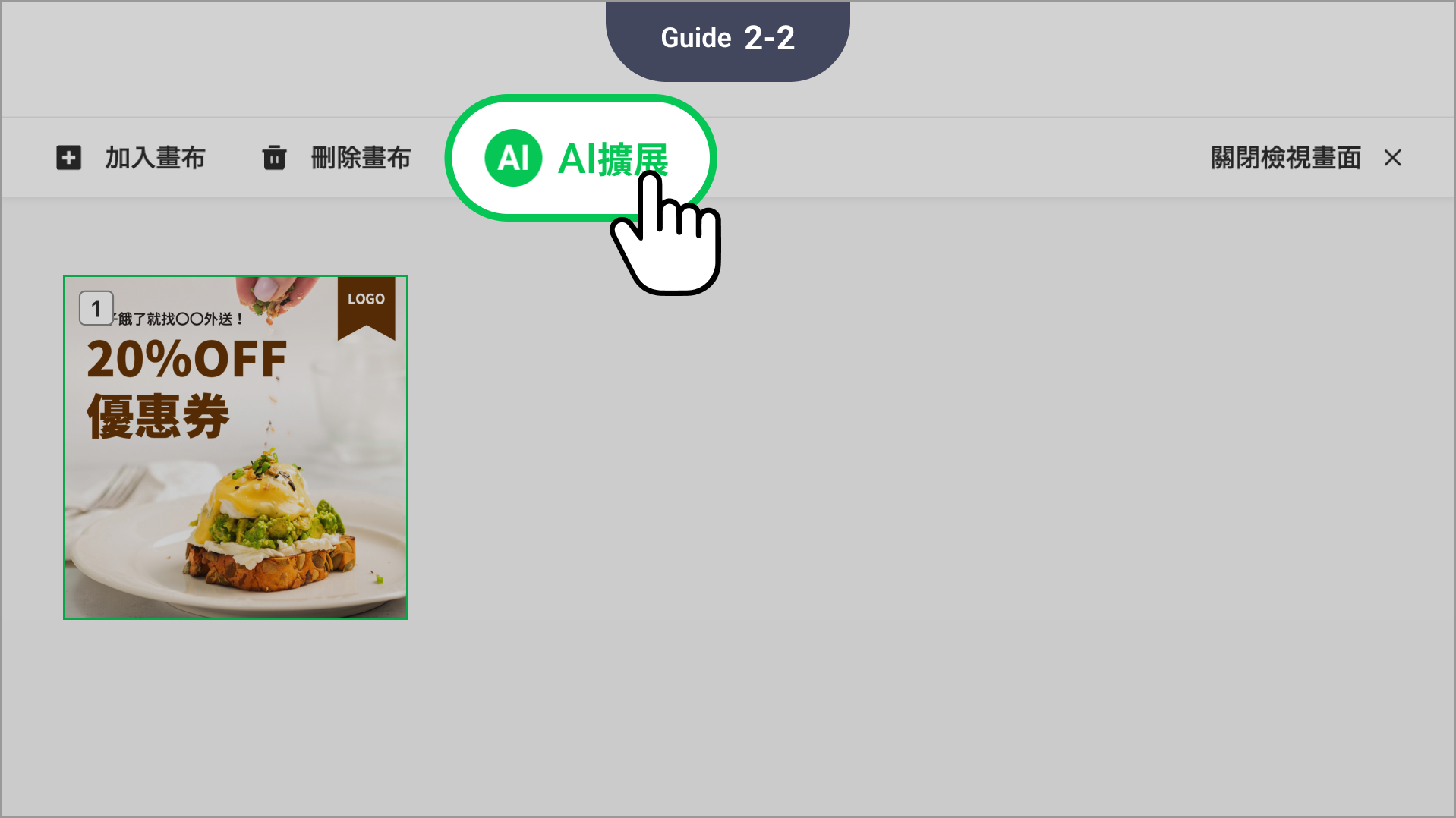
1. 在圖片編輯器內使用畫布功能時,可使用「AI Expand」功能。
2. 透過右下方的功能鍵,或畫布檢視畫面皆可開啟本功能。 - 素材庫
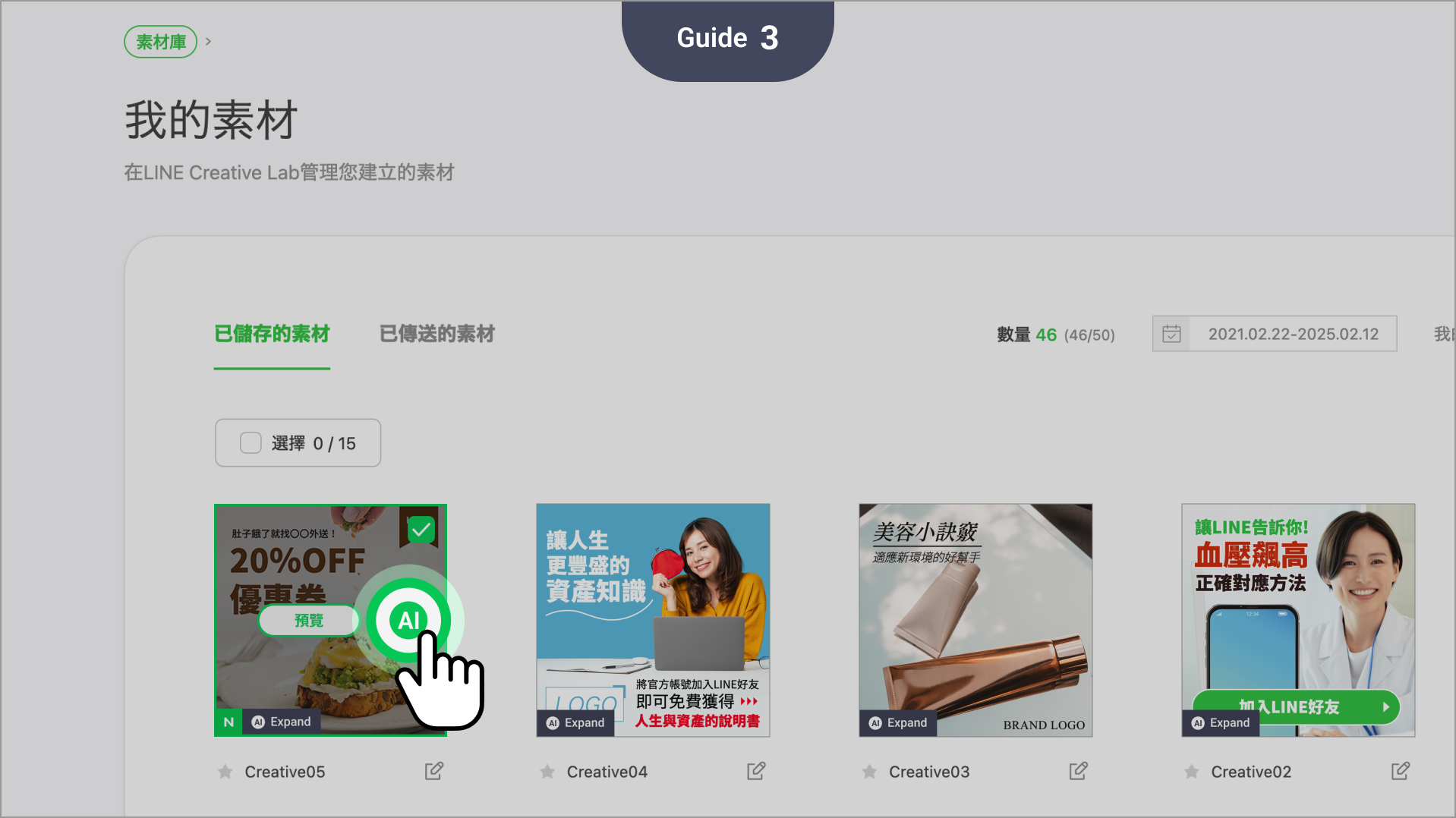
1. 素材庫內可套用本功能的圖片,將於縮圖左下方標示「AI Expand」的圖示。
2. 點擊縮圖上的標示即可開啟本功能。
03 AI Expand使用指南
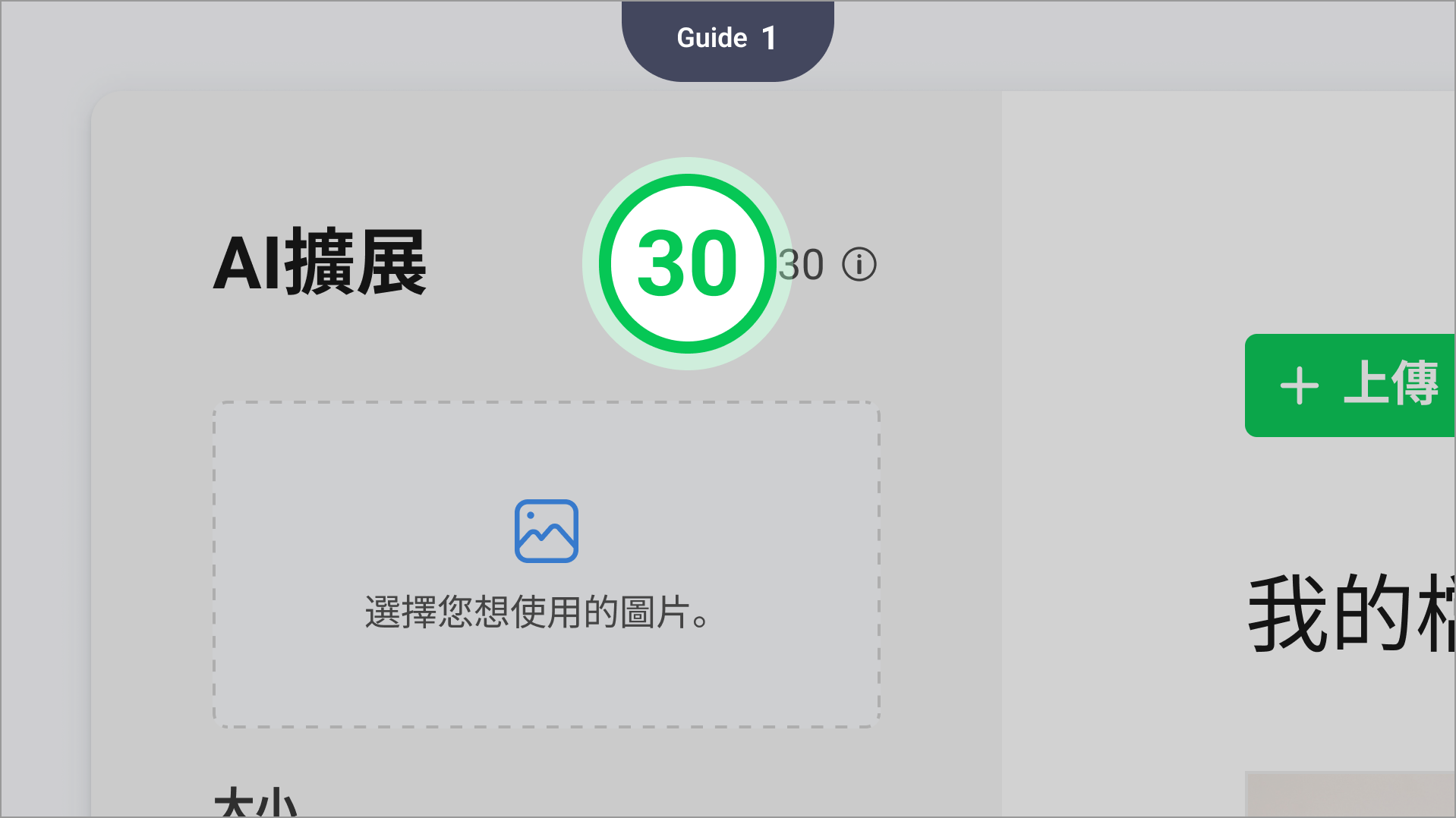
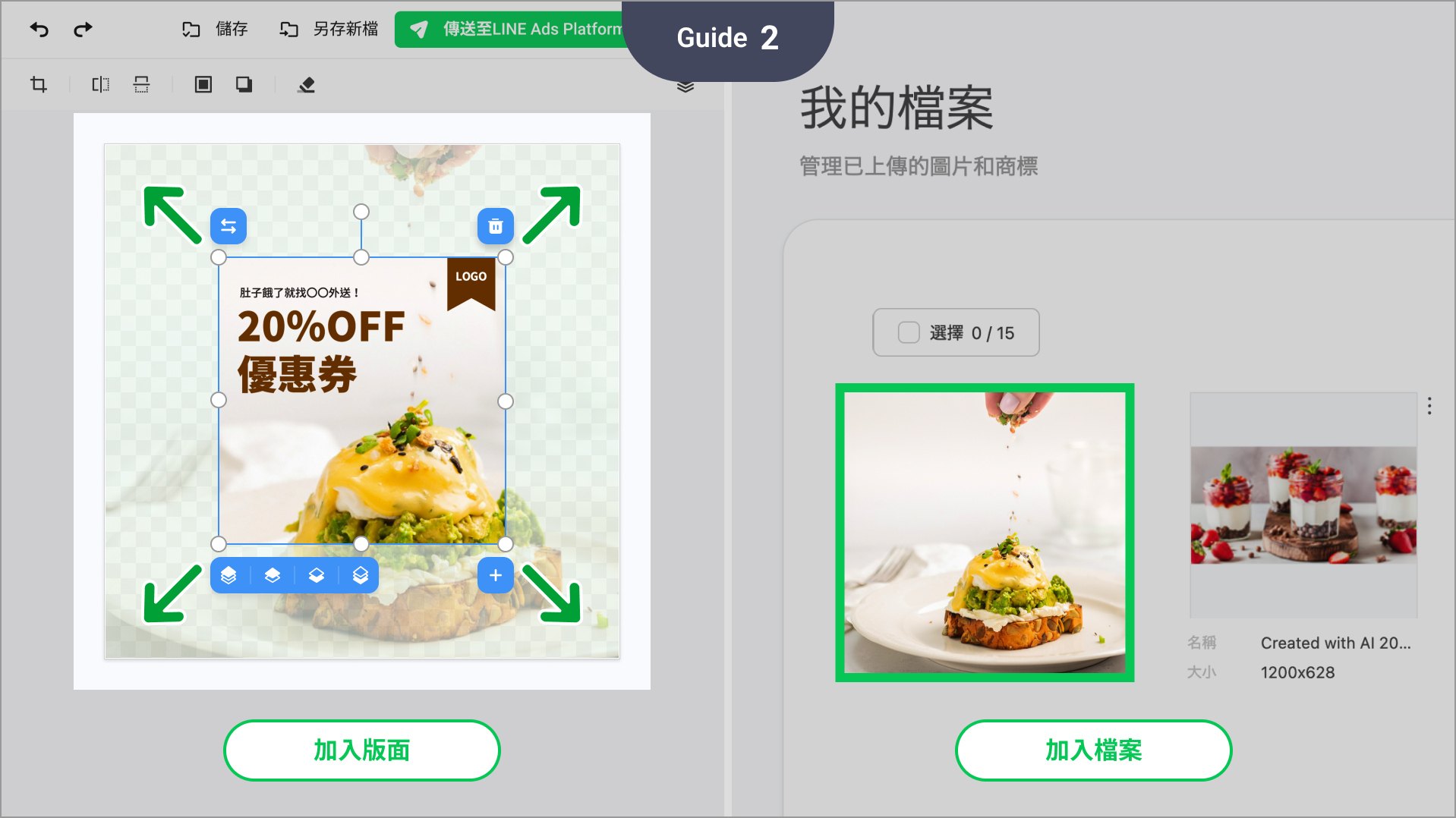
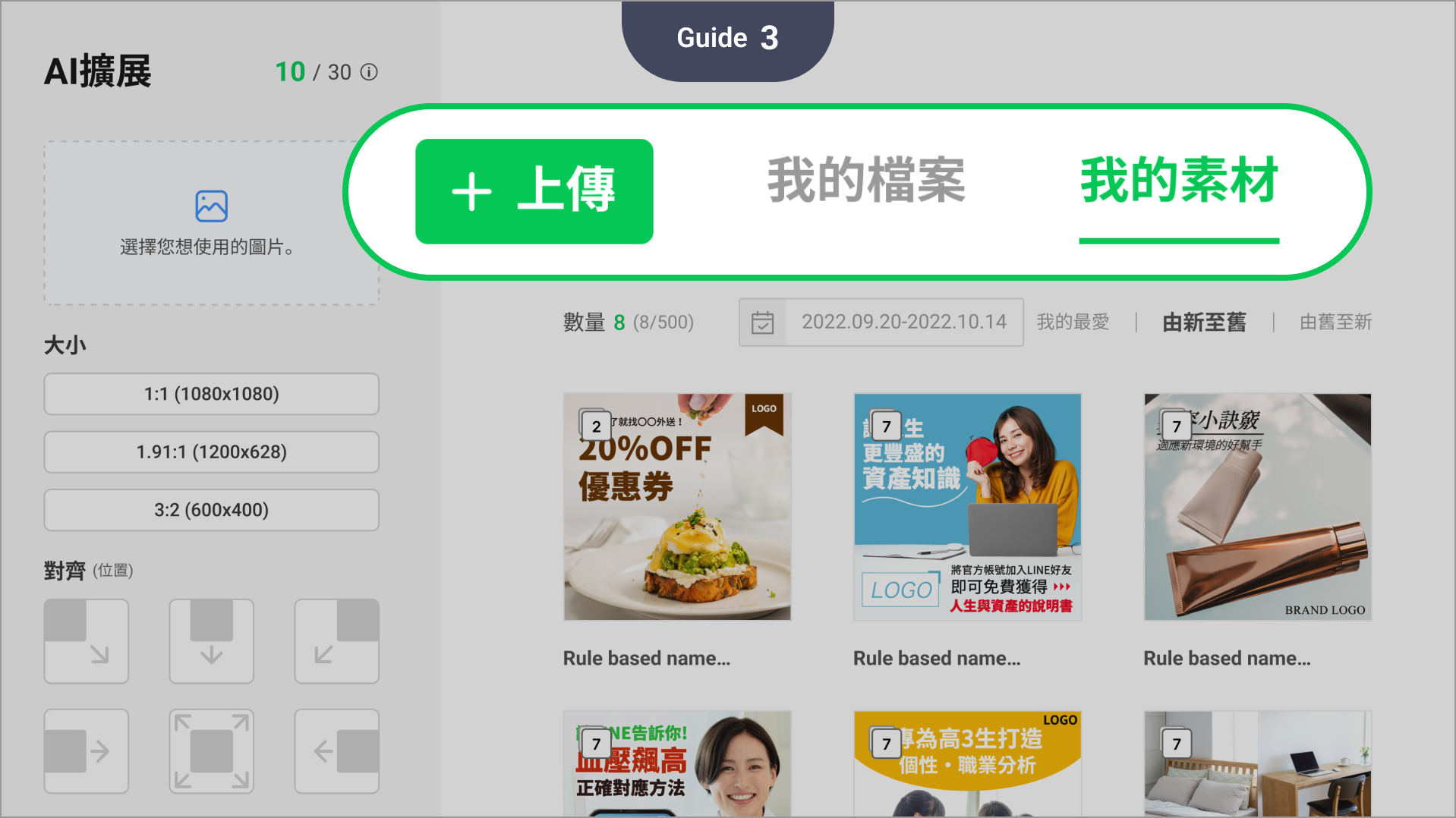
用戶預設每月可分配到30個點數。
- 擴張功能分為以畫布為基準擴張及對圖片檔案擴張。
1. 以畫布為基準擴張時,將配合畫布擴張背景圖片。
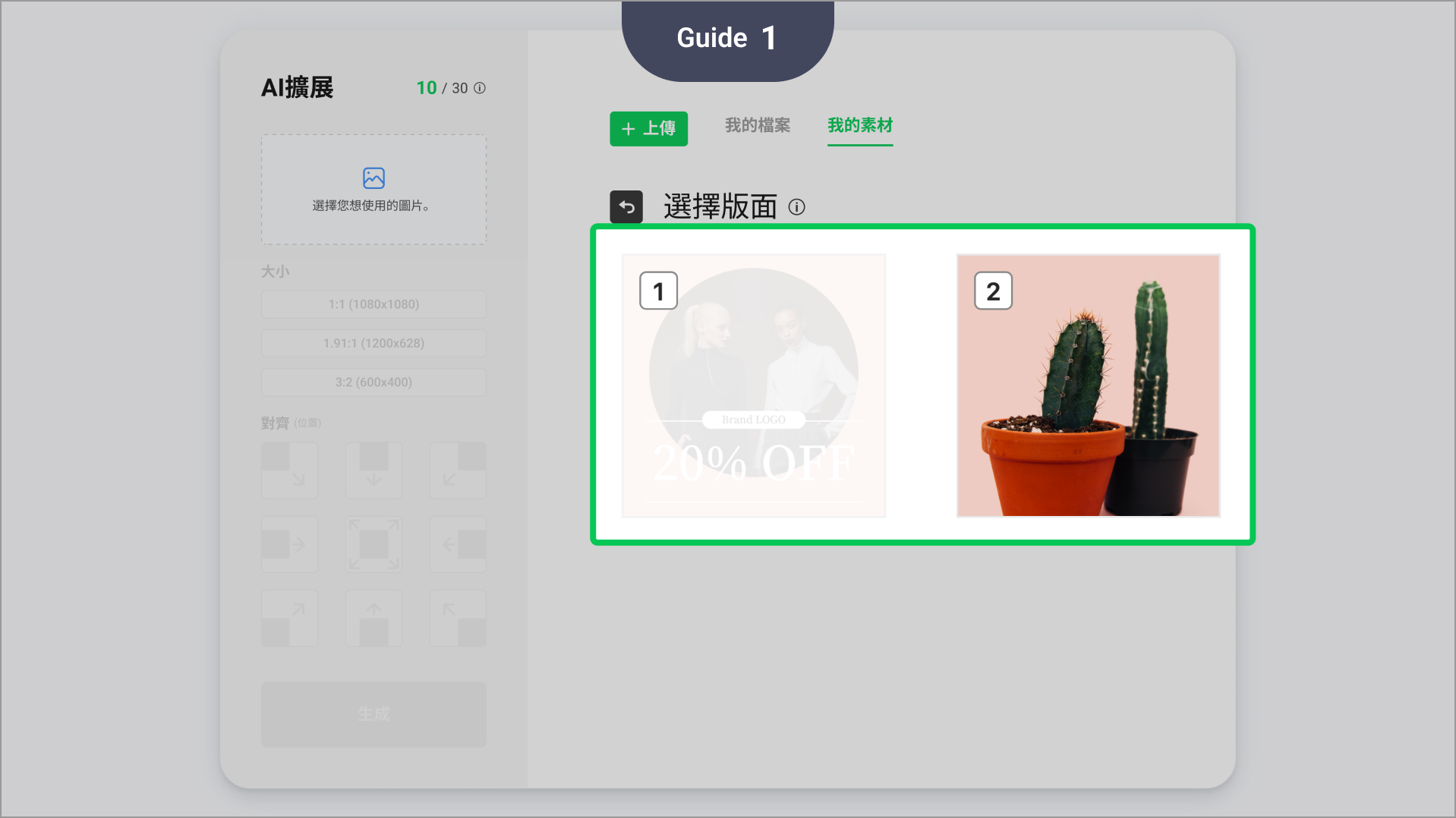
2. 擴張圖片檔案時,可在點擊加入檔案後選擇僅將圖片加入檔案內。 - 選擇希望在擴張至「我的檔案」或「我的素材」畫布內的項目。
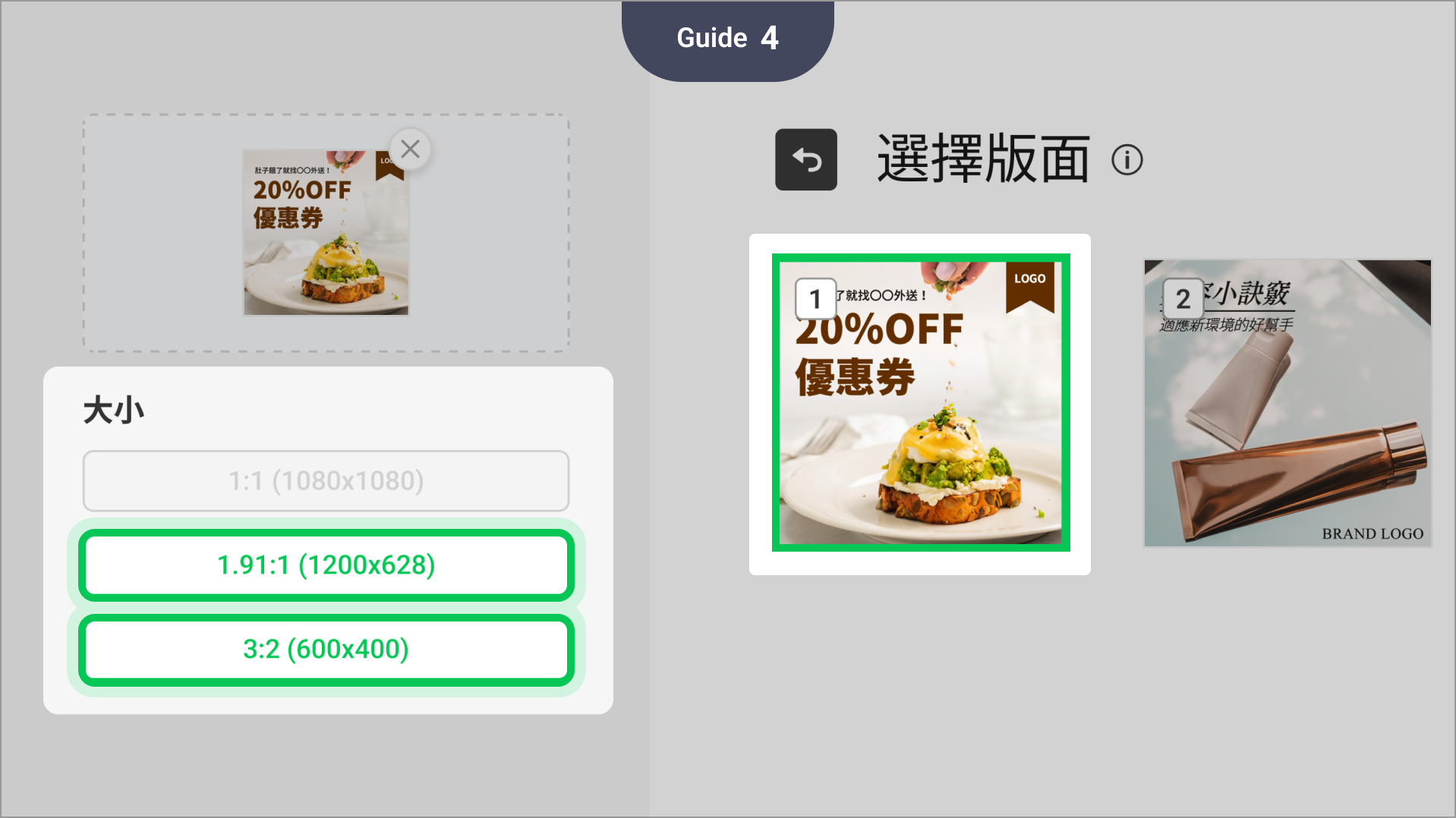
- 若找不到符合需求的圖片,也可選擇自行上傳。 選擇希望使用的圖片後,接著選擇希望擴張的比例。
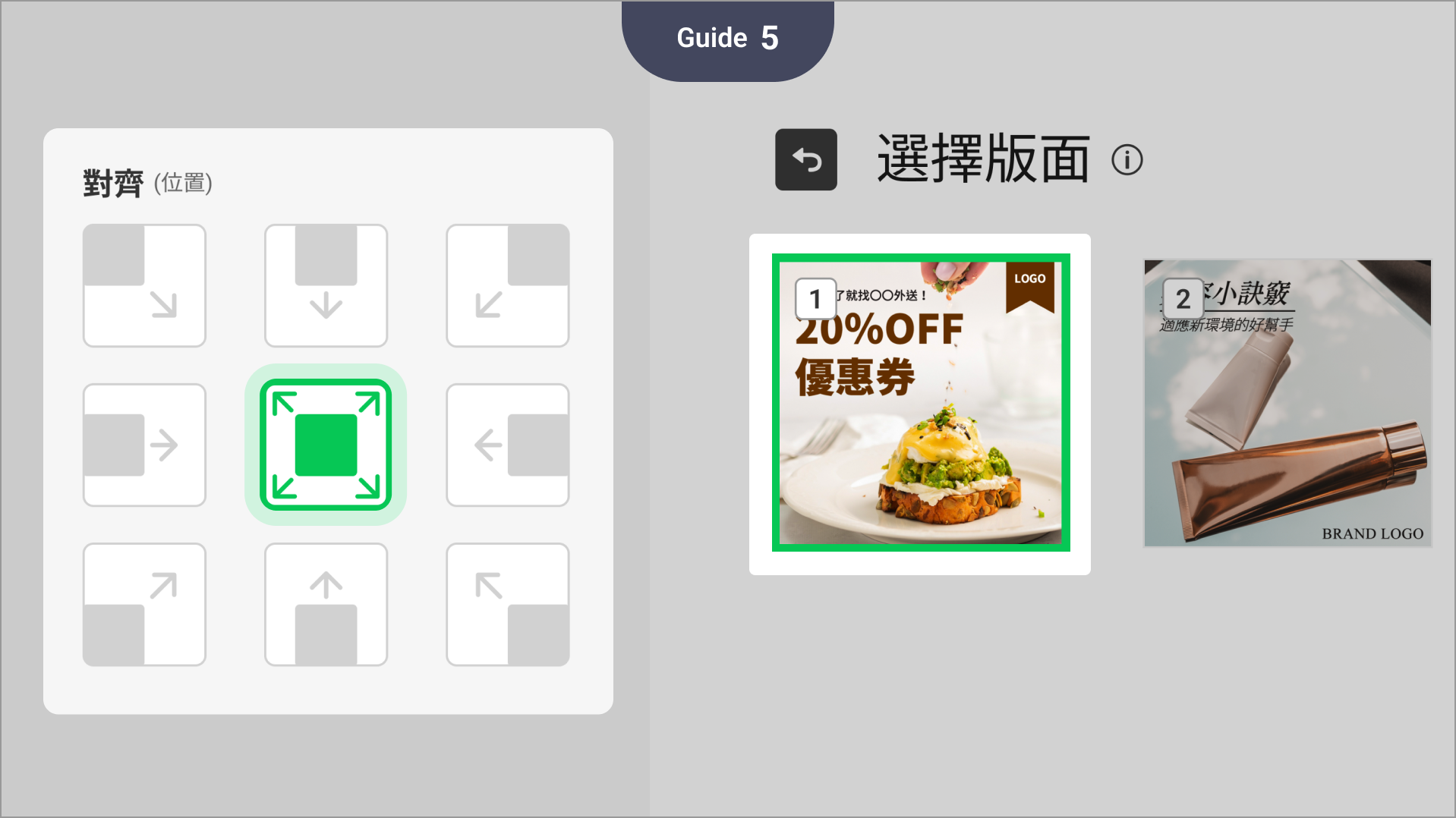
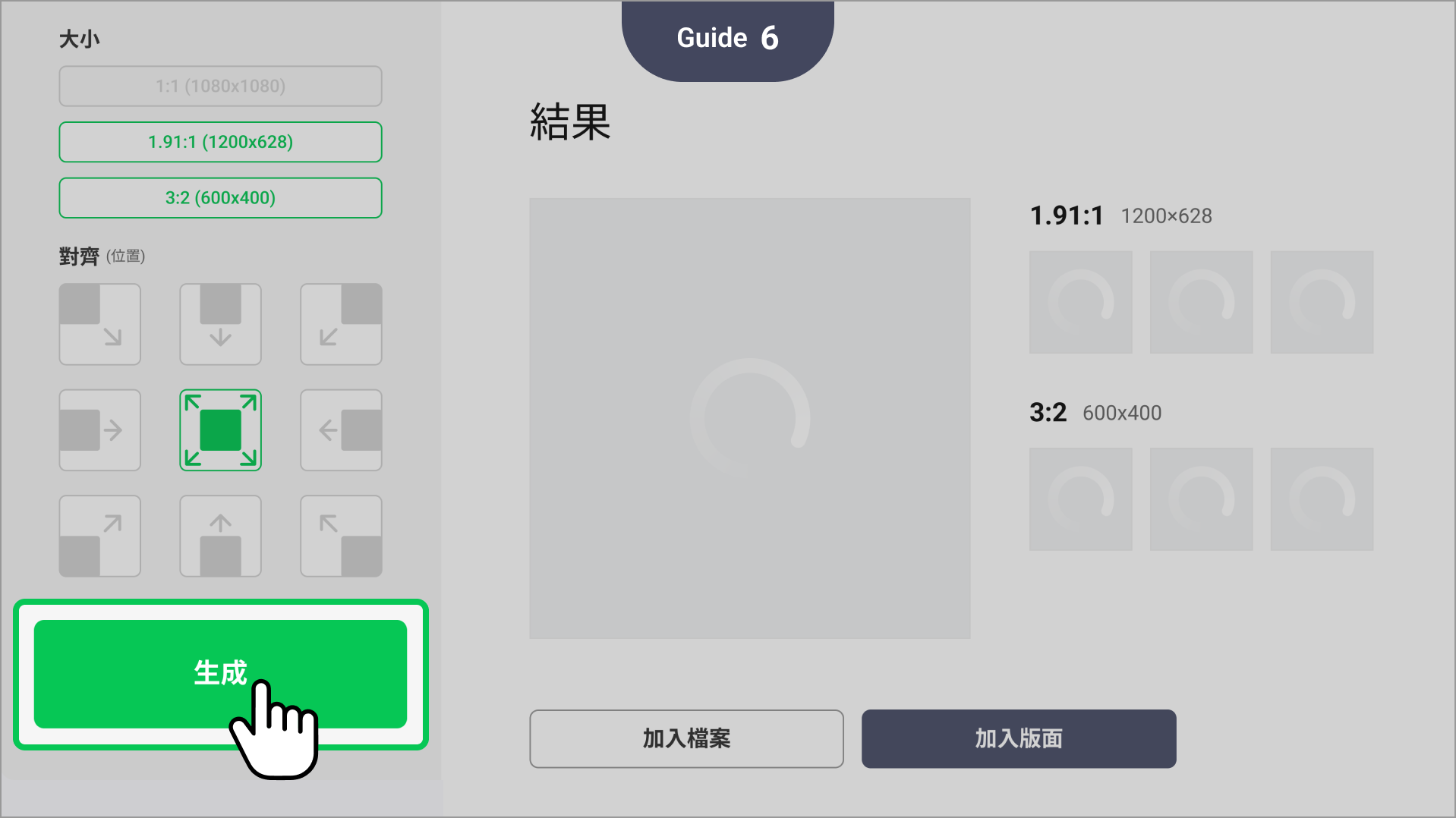
- 選擇希望擴張的配置位置(預設位置為畫布中央)。
- 請留意重要的元素是否與文字或圖形等重疊。 - 點擊生成處理鍵後,Ai將開始執行擴張處理,請耐心等候處理完成。
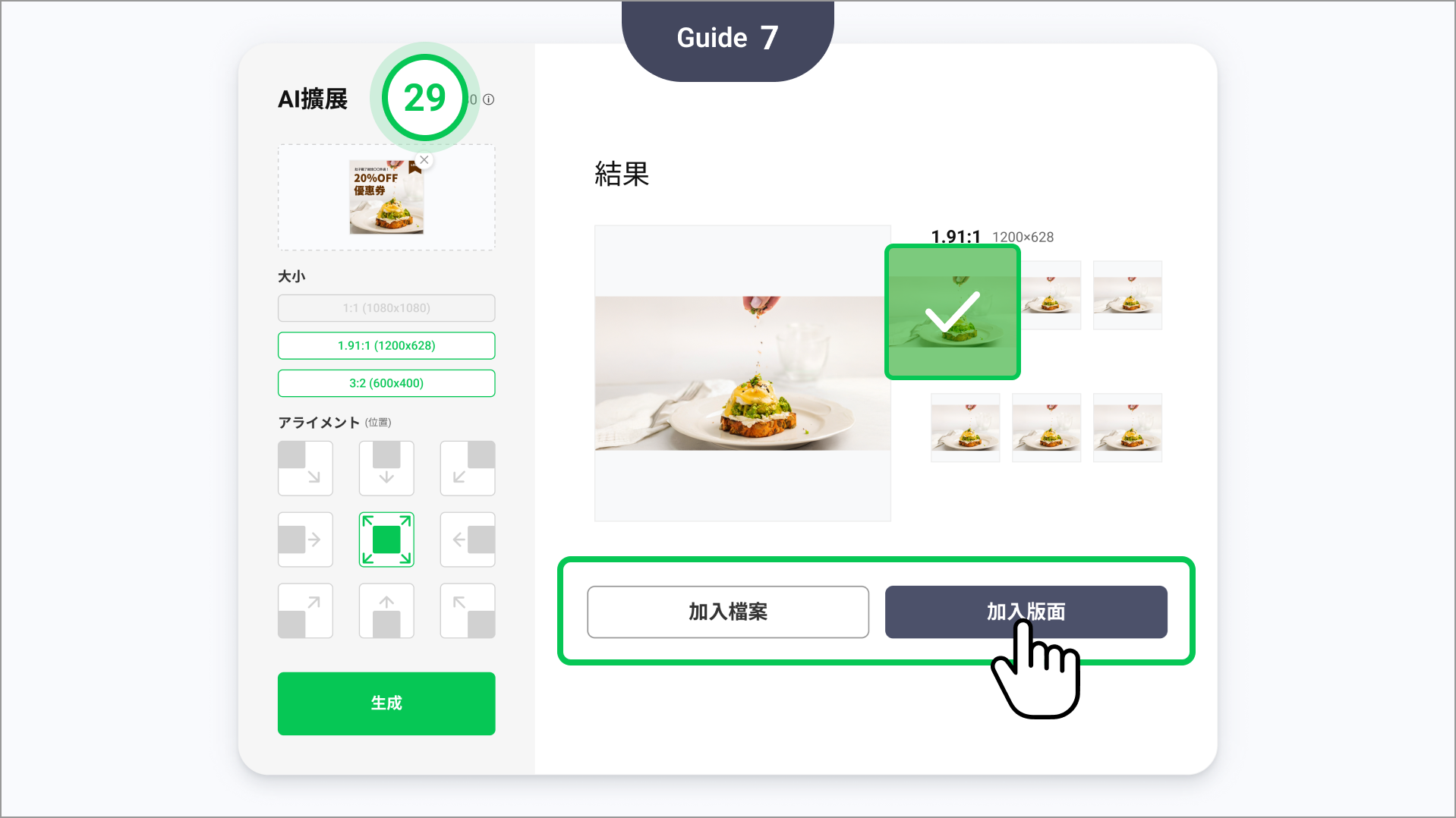
- 擴張處理未出現錯誤且順利完成時,將會扣除持有的點數。 - 處理完成後,確認成果圖片並選擇希望使用的圖片,接著選擇儲存至檔案或素材。
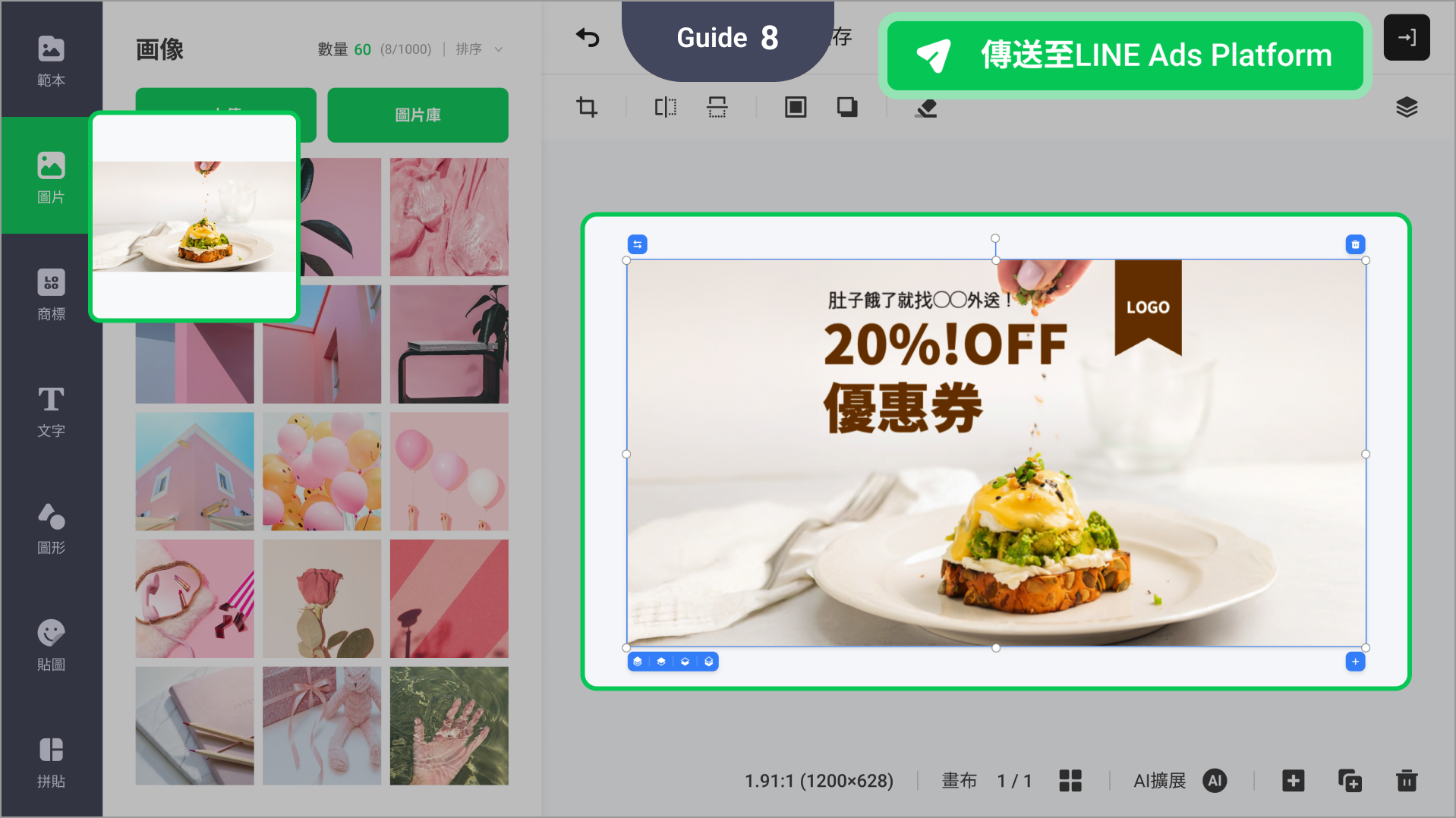
- 點擊加入畫布後,將自動儲存至我的檔案內。 若需要進一步編輯,請於編輯器內完成作業後,再選擇傳送。
04 Important notes
僅有在畫布內使用圖片作為背景的素材才可使用擴張功能。
圖片或拼貼圖層必須配置於最下層。
同時,在畫布內佔據的面積必須足以被辨識為背景。
若希望擴張未被用於背景的圖片,請於「我的檔案」內選擇希望使用的圖片後,透過加入檔案功能進行處理。
05 其他變更事項
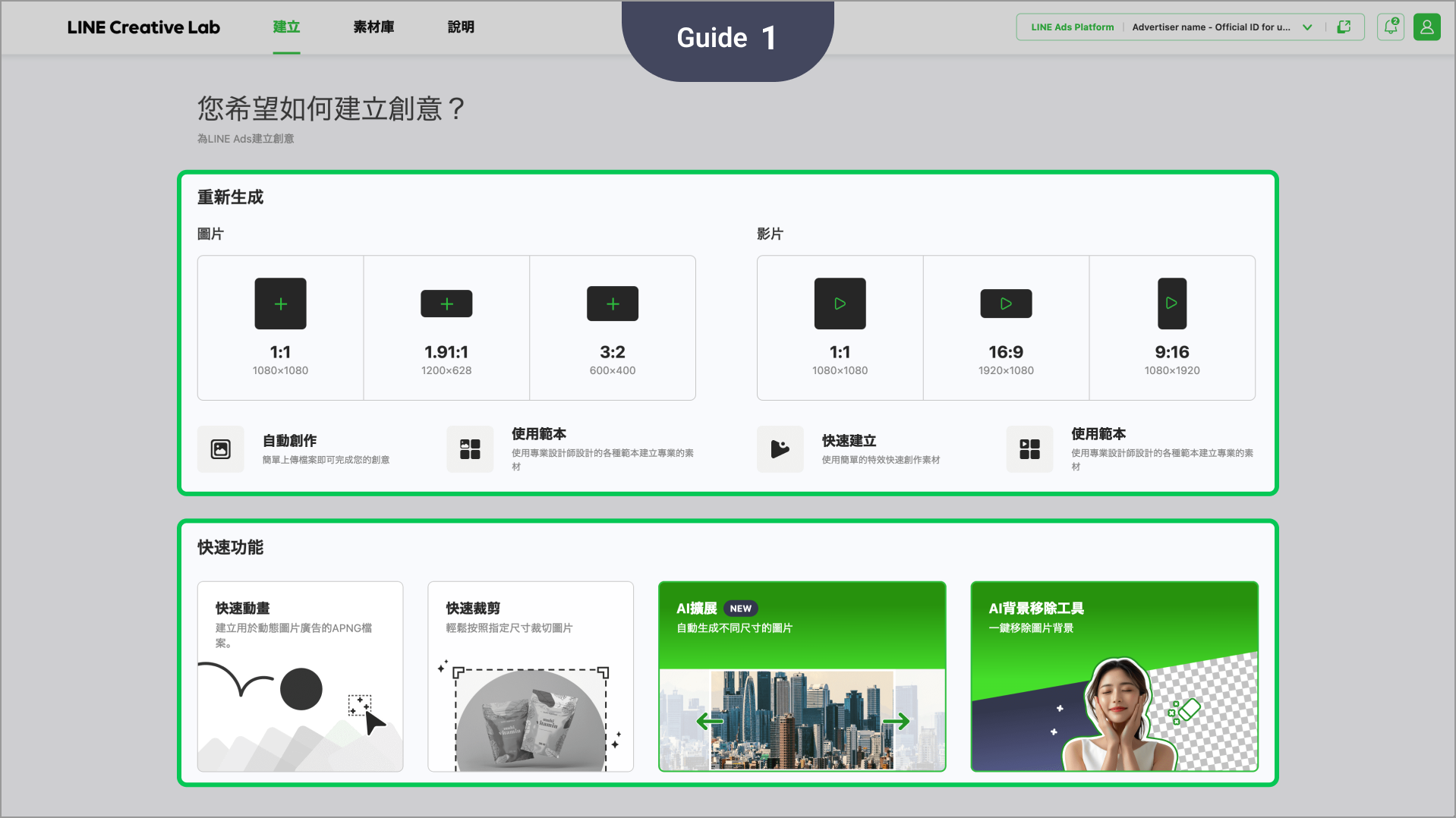
建立頁面內的項目配置變更。
透過New Generation欄位可操作建立新素材時需要的功能。
- 透過快捷功能欄位可操作編輯既有的素材或檔案,並建立成品的功能。
- 快捷功能欄位內也可輕鬆操作AI功能。
* Note:
* ※使用時須同意LINE Creative Lab生成AI服務使用條款(連結)。
* ※適用LY Corporation通用服務條款(https://www.lycorp.co.jp/zh-TW/company/terms/)。
※本功能使用Google LCC所提供的Gemini API。
※使用時須遵守Google LCC提供的使用條款(①Google APIs Terms of Service: https://developers.google.com/terms、②Gemini API Additional Terms of Service: https://ai.google.dev/gemini-api/terms、③Service Specific Terms:https://cloud.google.com/terms/service-terms及https://cloud.google.com/terms/aup?hl=ja)。
※AI生成的素材不保證能通過廣告審核。若有違反廣告刊登規範的內容,請務必進行修改。將生成式AI產生的素材用於廣告時,除本公司有意或無意的過失以外,該廣告相關問題之責任皆由用戶所承擔,本公司概不負責。
* ※使用時須同意LINE Creative Lab生成AI服務使用條款(連結)。
* ※適用LY Corporation通用服務條款(https://www.lycorp.co.jp/zh-TW/company/terms/)。
※本功能使用Google LCC所提供的Gemini API。
※使用時須遵守Google LCC提供的使用條款(①Google APIs Terms of Service: https://developers.google.com/terms、②Gemini API Additional Terms of Service: https://ai.google.dev/gemini-api/terms、③Service Specific Terms:https://cloud.google.com/terms/service-terms及https://cloud.google.com/terms/aup?hl=ja)。
※AI生成的素材不保證能通過廣告審核。若有違反廣告刊登規範的內容,請務必進行修改。將生成式AI產生的素材用於廣告時,除本公司有意或無意的過失以外,該廣告相關問題之責任皆由用戶所承擔,本公司概不負責。